Передумови |
|---|
|
Перелік доступних ЕМЗ |
Епізод
Взаємодії
Стан/діагноз
ІСРС-2: A98, A13 МКХ-10 АМ: Z00.0, Z00.1, Z00.2, Z00.3, Z00.4, Z00.5, Z00.6, Z00.8, Z01.3, Z02.0, Z02.1, Z02.2, Z02.3, Z02.4, Z02.5, Z02.6, Z02.7, Z02.8, Z02.9, Z10.0, Z10.1, Z10.3, Z10.8, Z71.8, Z71.9, Z72.0, Z72.1, Z72.2, Z72.3, Z72.4, Z72.8, Z72.9, Z73.8, Z73.9, Z74.0, Z74.1, Z74.2, Z74.3, Z75.0, Z75.1, Z75.2, Z75.3, Z75.10, Z75.11, Z75.12, Z75.13, Z75.14, Z75.18, Z75.19, Z75.4, Z75.5., Z75.40, Z75.41, Z75.49, Z75.8, Z75.9, Z76.0, Z76.1, Z76.2, Z76.3, Z76.4, Z76.21, Z76.22, Z76.5, Z76.8, Z76.9, Z28.0, Z28.1, Z28.2, Z28.8, Z28.9, Z29.0, Z29.1, Z29.2, Z29.8, Z29.9, Z25.8 Спостереження
Направлення
Рецепти/медичні вироби
Імунізації
Діагностичні звіти
Процедури
Отримання дозволів на перегляд даних
|
ВАЖЛИВО!
У цьому розділі Інструкцій користувача наведена інформація необхідна при роботі з ЕМК та оглядами, викладені загальні правила по роботі. Не всі з описаних нижче можливостей у розділах інструкції можуть бути доступні та використані при роботі з системою. Все залежить від системних прав користувача та від налаштувань системи. Ті чи інші з перелічених елементи управління системи можуть бути відсутніми або недоступними (заблокованими).
ВАЖЛИВО!
У цьому розділі Інструкцій користувача наведена інформація необхідна при з ДФ та Звітами, викладені загальні правила по роботі. Не всі з описаних нижче можливостей у розділах інструкції можуть бути доступні та використані при роботі з системою. Все залежить від системних прав користувача та від налаштувань системи. Ті чи інші з перелічених елементи управління системи можуть бути відсутніми або недоступними (заблокованими).
У Відомість обліку відвідувань пацієнтів (форма 039/о) та Журнал реєстрації амбулаторних пацієнтів (форма 074/о) потрапляють дані оглядів (консультацій) всіх спеціалістів. Для успішного формування даних документів необхідно обов’язково заповнити поля форми:
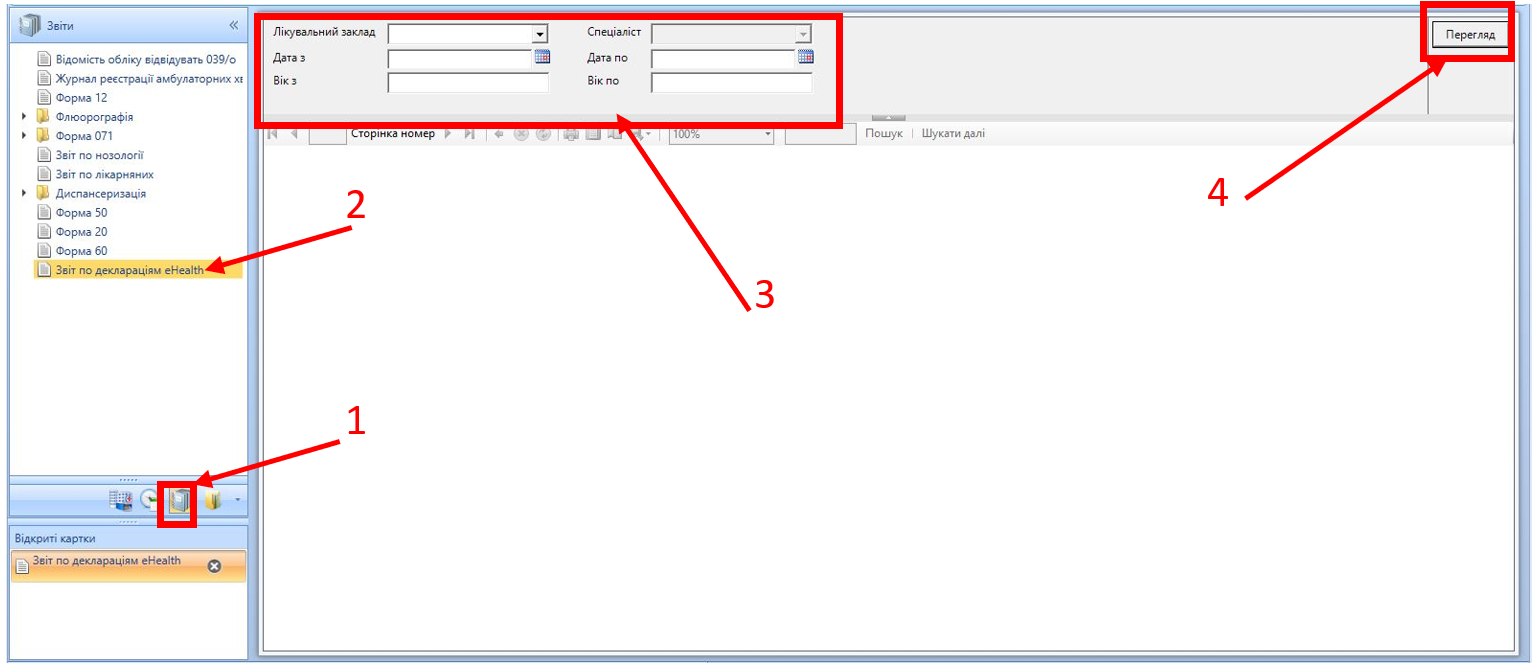
Для формування Звіту в системі МедЕйр потрібно натиснути кнопку «Звіти» ( крок 1 на Мал. 1), вибрати необхідний звіт ( крок 2 на Мал. 1 ), заповнити поля (параметри) даними ( крок 3 на Мал. 1 ) та натискаємо кнопку «Перегляд» ( крок 4 на Мал. 1 )
Мал. 1 Формування Звіту в медичні системі | Друковані форми викликаються правою кнопкою миші на консультації, огляді або відповідній гілці дерева ЕМК (їх перелік може змінюватися – залежить від типу консультації і налаштувань системи).
|

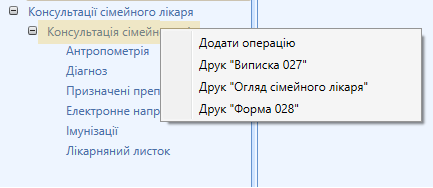
ВАЖЛИВО!
Для роботи з карткою "Консультація спеціаліста eHealth", необхідно попередньо створити (обрати) епізод з типом "Профілактика" (мал. 1) який має бути в стані "Діючий".
До епізодів зі станом: "Внесено помилково"; "Невдала обробка"; "Завершений" - консультація (взаємодія) НЕ ПЕРЕДАЄТЬСЯ.
Для створення картки "Консультація спеціаліста eHealth", необхідно обрати епізод та додати консультацію/взаємодію.
Епізод
Відповідно до Наказу МОЗ від 28.02.2020 №587, епізод створюється в електронній системі охорони здоров’я в перший день надання медичної допомоги пацієнту.
Тому дата відкриття (початку) епізоду має відповідати:
- даті проведення або (не проведення вакцинації);
- даті створення епізоду для внесення історичного запису про вакцинацію, проведену іншим лікарем.
Закриття епізоду
Після завершення протоколу вакцинації проти COVID-19 (введення необхідної для завершення курсу вакцинації кількості доз вакцин) спеціаліст може ЗАКРИТИ ЕПІЗОД медичної допомоги.
Вказується дата закриття епізоду (зверніть увагу, що дата закриття епізоду не може бути раніше дати взаємодії).

Мал. 1 - Тип епізоду "Профілактика"
Доданий епізод з'явиться в переліку епізодів в таблиці (мал. 2).
 Мал. 2 - Створений епізод
Способи додавання консультації
Варіант І
- Необхідно відкрити діючий епізод та додаємо консультацію/взаємодію (мал. 3).

Мал. 3 - Додавання консультації з епізоду
- В таблиці, що з’явиться, обрати необхідний тип консультації
(Консультація медичної сестри ПМД - для первинної ланнки/ Консультація медичної сестри CМД -для спеціалізованої медичної допомоги) (мал. 4).

Мал. 4 - Обираємо необхідний тип консультації
Варіант ІІ
- Створюємо (або обираємо) епізод у вкладці "Епізод" та натискаємо на кнопку "Додати консультацію/взаємодію" (мал. 5) та обрати відповідний тип консультації.

Мал. 5 - Додавання консультації /взаємодії з бокової панелі вкладки "Епізоди"
Варіант ІІІ
- Створення консультації з таблиці "Консультації медичної сестри ПМД - для первинної ланнки/ Консультації медичної сестри CМД -для спеціалізованої медичної допомоги" (мал. 6).

Мал. 6 - Створення консультації з таблиці
- В такому разі необхідно підтягнути потрібний епізод в картку консультації (мал. 7).
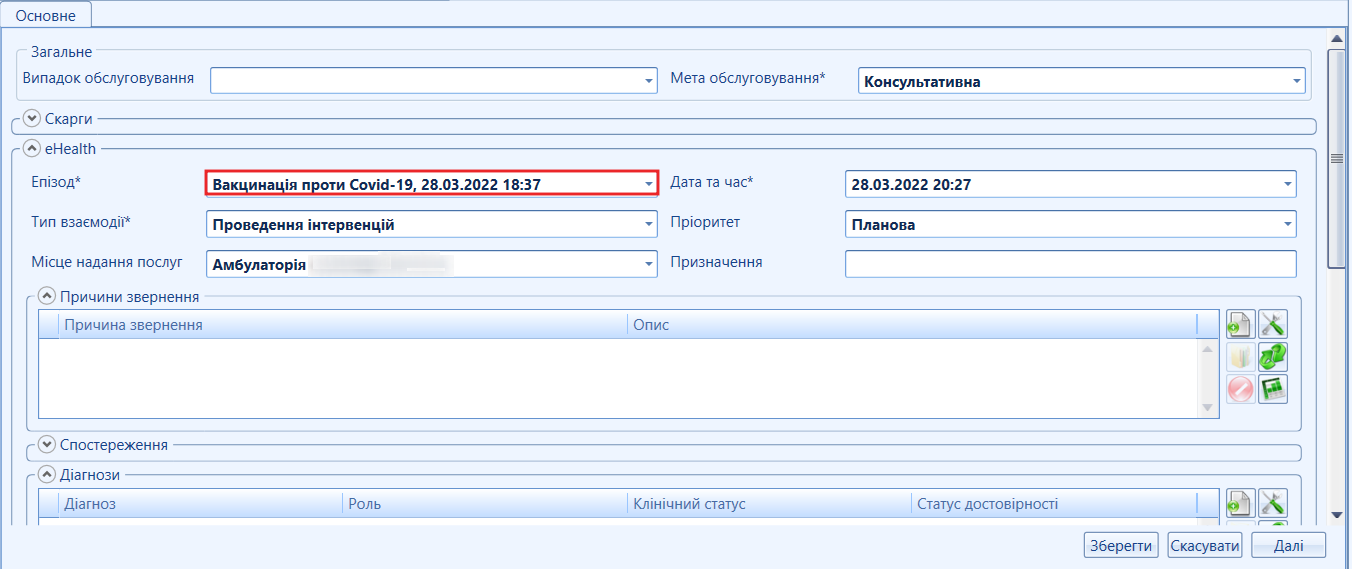
Мал. 7 - Внесення епізоду в картку пацієнта
ВАЖЛИВО!
Доступний тип взаємодії "Проведення інтервенцій".
Поля з червоними хрестиками  обов’язкові для внесення.
Опис та алгоритм створення картки "Консультації медичної сестри ПМД"
Секція "Загальне"
За потреби вносимо/змінюємо дані в полі "випадок обслуговування", "Мета обслуговування*" (мал. 8).
 Мал. 8 - Внесення даних в секцію "Загальне"
Таб. 1 - Секція "Загальне"
Поле "Випадок обслуговування"
| Поля, що містять довідники, необхідно вибрати значення з випадаючого списку. |
Поле "Мета обслуговування*"
| Обов'язкове поле для збереження консультації. Поле заповнене по замовчуванню. Для зміни даних поля "Мета обслуговавання", необхідно видалити значення "Консультативна" та з довідника обрати необхідне значення |


Блок "eHealth"
В даний блок вносяться усі данні, що передаватимуться в ЕСОЗ, взаємодію необхідно підкріпити під епізод (медичну подію), вказати актуальну дату та час проведення взаємодії, пріоритет, тип взаємодії
та місце надання послуг (мал. 9).
 Мал. 9 - Поля блоку "eHealth"
Таб. 2 - Блок "eHealth"
Поля "Епізод*"
| Обов'язкове поле для передачі ЕМЗ в eHealth. Дане поле заповнене по замовчуванню (варіант І, варіант ІІ – заповнення консультацій). Або необхідно обрати відповідний епізод (дані з випадаючого списку) |
Поле "Дата та час*"
| Обов'язкове поле для передачі ЕМЗ в eHealth. Прописуємо число, місяць, рік (числа першого десятка пишуться з нулем – 02.05.1987). Або обираємо потрібну дату із запропонованого календаря. Години заповнюються аналогічно (числа першого десятка пишуться з нулем) |
Поле "Тип взаємодії *"
| Обов'язкове поле для передачі ЕМЗ в eHealth. Необхідно обрати тип взаємодії "Проведення інтервенцій" |
Поле "Пріоритет" | Обов'язкове поле для передачі ЕМЗ в eHealth. Поле, що містить довідники, необхідно вибрати значення з випадаючого списку |
Поле "Місце надання послуг" | Поле, що містить довідники, необхідно вибрати значення з випадаючого списку. Відповідно до попередньої реєстрації мість надання послуг в eHealth) |




Кнопки спецдії для роботи з таблицями:
 Кнопка "Створити" - дозволяє додати новий запис;
 Кнопка "Відкрити" - дозволяє відкрити/редагувати створений запис;
 Кнопка "Налагодження колонок" - дозволяє додати або зняти необхідні колонки вкладки;
 Кнопка "Скинути налагодження колонок" - дозволяє скинути налагодження колонок по замовчуванню;
 Кнопка "Експорт в Еxel" - дозволяє скинути налагодження колонок по замовчуванню.
Секція "Причини звернення"
Секція "Причини звернення" створюється з таблиці. Після натиснення кнопки "Створити" (мал. 10). 
 Мал. 10 - Реєстація причин звернення
- З’явиться табличка для внесення даних в обраний блок (мал. 11).
 Мал. 11 - Причина зверненя
- Після внесення всіх необхідних полів, натиснути кнопку "ОК"

Таб. 3 - Секція "Причини звернення" (блок "eHealth")
Поле "Причина звернення"
| Містить довідник з міжнародною класифікацією "ICPC-2" Для вибору відповідного коду процесу, необхідно латиницею прописати шифр та знайти потрібне значення. Довідник шукає по "містить" |
Поле "Опис"
| Текстове поле для самостійного введення даних. Також є можливість збереження власних шаблонів |
Блок "Додаткова інформація"
| Формується автоматично збереження поля "Причина звернення". Зазначено відповідність між обраною причиною звернення за довідником "ICPC -2" та кодами довідника "МКХ-10" |


Секція "Спостереження"
- Із запропонованих категорій обирається: "Соціальні ознаки"
- Код спостереження "Приналежність пацієнта до цільової групи для вакцинації від COVID-19"
- Метод "Збір анамнезу"
ВАЖЛИВО!
Створення блоку СПОСТЕРЕЖЕННЯ є опційним, якщо раніше його вже було створено та внесено.
УВАГА!
Дані в секцію "Спостереження" (мал. 12) рекомендовано вносити перед відправкою взаємодії в ЕСОЗ*.
* - Частина даних секції "Спостереження" при створенні чернетки не збарігаються!
 Мал. 12 - Заповнення секції спостереження
- Після внесення всіх необхідних полів, натиснути кнопку "ОК"
Табл. 4 - Секція "Спостереження" (блок "eHealth")
Поля: "Категрія*"; "Код послуги*"
| Обов'язкове поле для передачі ЕМЗ в eHealth (при заповнення даної секції). Поля, що містять довідники, необхідно вибрати значення з випадаючого списку |
Поля: "Дата та час формування*"; "Визнано актуальним у період з - по"
| Обов'язкове поле для передачі ЕМЗ в eHealth (при заповнення даної секції) Прописуємо число, місяць, рік (числа першого десятка пишуться з нулем – 02.03.2022). Або обираємо потрібну дату із запропонованого календаря |
Поле "Джерело даних"
| Обов'язкове поле для передачі ЕМЗ в eHealth (при заповнення даної секції) Ставимо в полі відмітку: "Виконавець". Відмітка "Виконавець" проставлена по замовчуванню, у додатковому полі джерела даних зазначено спеціаліста, який створює взаємодію. |
Поля "Інтерпритація"; "Частини тіла"; "Метод"
| Поля, що містять довідники, необхідно вибрати значення з випадаючого списку |
Поле "Значення"
| Може бути текстовим або довідником, в залежності від обраного значення в полі "Код спостередення*" |
Поле "Коментар"
| Текстове поле для внесення додаткової інформації (за потреби) |





Секція "Діагноз"
Секція "Діагнози" створюється з таблиці. Після натиснення кнопки "Створити" (мал. 13).
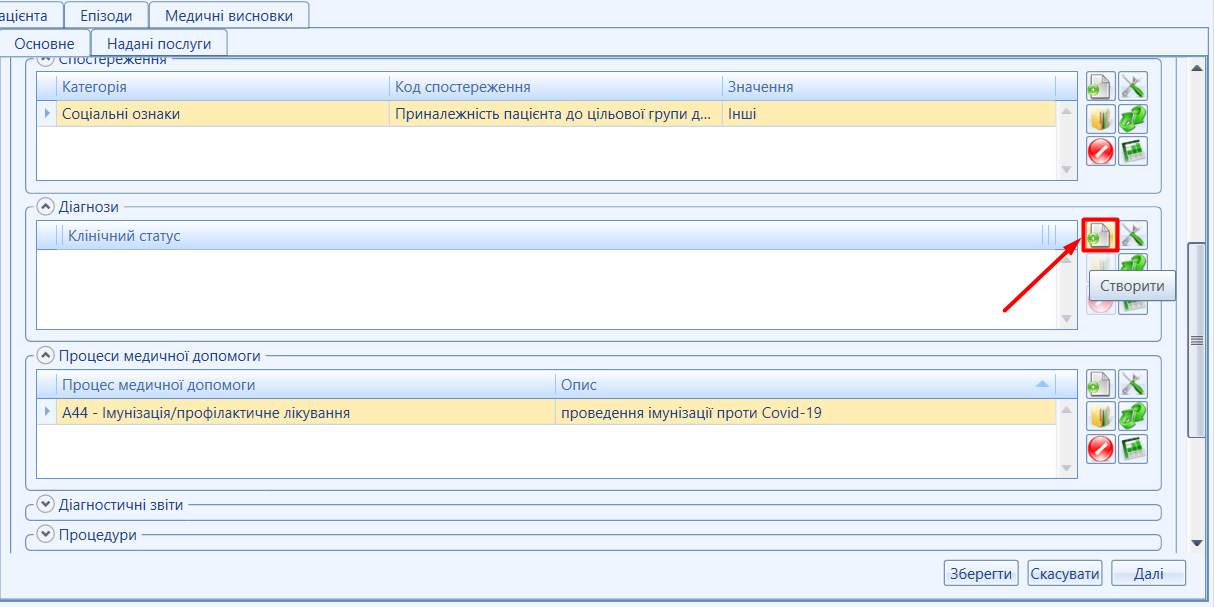
Мал. 13 - Реєстація діагнозу
- З’явиться табличка для внесення даних в обраний блок (мал. 14).
 Мал. 14 - Діагноз (Створення)
Перелік можливих діагнозів для спеціалістів ПМД:
A13 - Занепокоєння /страх, пов’язані з лікуванням
A98 - Підтримання здоров'я / профілактика
- За потреби заповнюємо блок "Діагноз", вказуючи клінічний статус та статус достовірності (мал. 15).
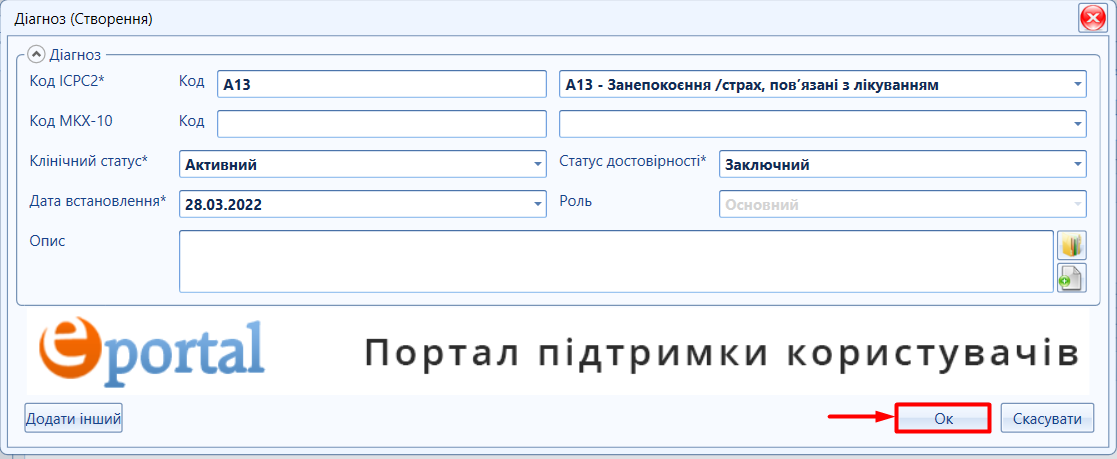 Мал. 15 – Блок "Діагноз"
- Після внесення всіх необхідних полів, натиснути кнопку "ОК"
Табл. 5 - Секція "Діагнози" (блок "eHealth")
Поле "ІСРС-2" (або поле "Код МКХ-10*")
| Містить довідник з класифікацією "ІСРС-2" (або МКХ -10 для СМД). Для вибору відповідного коду процесу, необхідно латиницею прописати шифр та знайти потрібне значення. Довідник шукає по "містить". Досупні діагнози по "ІСРС-2":
|
Поля: "Клінічний статус*"; "Статус достовірності*"
 | Обов'язкові поля для передачі ЕМЗ в eHealth. Поля, що містять довідники, необхідно вибрати значення з випадаючого списку. Значення поля "Клінічний статус*" обирається залежно конкретного випадку. Доступні стани: "Активний", "Диференціальний", "Попередній" чи "Спростований". Поле "Статус достовірності*" -, обирається залежно конкретного випадку. Доступні стани: "Заключний", "Вилікуваний/завершений", "Ремісія" чи "Рецидив". |
Поле "Дата встановлення*"
| Обов'язкові поля для передачі ЕМЗ в eHealth. Рекомендовано вносити дату фактичного встановлення діагнозу. Прописуємо число, місяць, рік (числа першого десятка пишуться з нулем – 02.05.1987). Або обираємо потрібну дату із запропонованого календаря |
Поле "Роль"
| Обов'язкові поля для передачі ЕМЗ в eHealth. Поля, що містять довідники, необхідно вибрати значення з випадаючого списку. При додаванні першого діагнозу консультації/взаємодії (огляду) роль діагнозу по замовчуванню - "Основний". |
Поле "Опис"
| Текстове поле для самостійного введення даних. Також є можливість збереження власних шаблонів |





Секція "Процеси медичної допомоги"
Секція "Процеси медичної допомоги" створюється з таблиці. Після натиснення кнопки "Створити" (мал. 16).
 Мал. 16 - Реєстація процесу медичної допомоги
- З’явиться табличка для внесення даних в обраний блок (мал. 17).
 Мал. 17 - Процеси медичної допомоги
- Після внесення всіх необхідних полів, натиснути кнопку "ОК"
Табл. 6 - Секція "Процеси медичної допомоги" (блок "eHealth")
Поле "Код ICPC2*"
| Обов'язкове поле для передачі ЕМЗ в eHealth (при заповнення даної секції) Поле, що містять довідники, необхідно вибрати значення з випадаючого списку. В залежності від обраної категорії, буде сформований довідник поля "Послуга" |
Поле "Опис"
| Текстове поле для самостійного введення даних. Також є можливість збереження власних шаблонів |
Блок "Додаткова інформація"
| Формується автоматично збереження поля "Код ICPC2*". Зазначено відповідність між обраною причиною звернення за довідником "ICPC -2" та кодами довідника "МКХ-10" |


Блок "Імунізація"
Для внесення даних в блоці "Імунізація" натиснути кнопку "Створити" (мал. 18). 
 Мал. 18 - Створення імунізації
ВАЖЛИВО!
Для реєстрації імунізації в системі eHealth обов'язково необхідно поставити відмітку "Зареєструвати в системі "eHealth" 
В блок "Імунізація" є можливість вказувати вказати/зареєструвати щеплення проведені в лікувальному закладі ("Виконавець).
В даній секції можливе внесення щеплень, виконаних в іншому ЛЗ ("Інше джерело").
А також внести щеплення проведене минулими роками ("Інше джерело").

УВАГА!
В таблиці, що з'явиться необхідно заповнити всі параметри для передачі імунізації в системі eHealth (мал. 20).
Обов'язкові параметри передачі імунізації в систему eHealth:
- пацієнт, дата, стан,
- причина вакцинації
- серія, термін придатності вакцини
- кількість введеної вакцини з одиницями вимірювання
- порядковий номер дози
- опис протоколу
- автор протоколу
- етап вакцинації
- кількість доз по протоколу
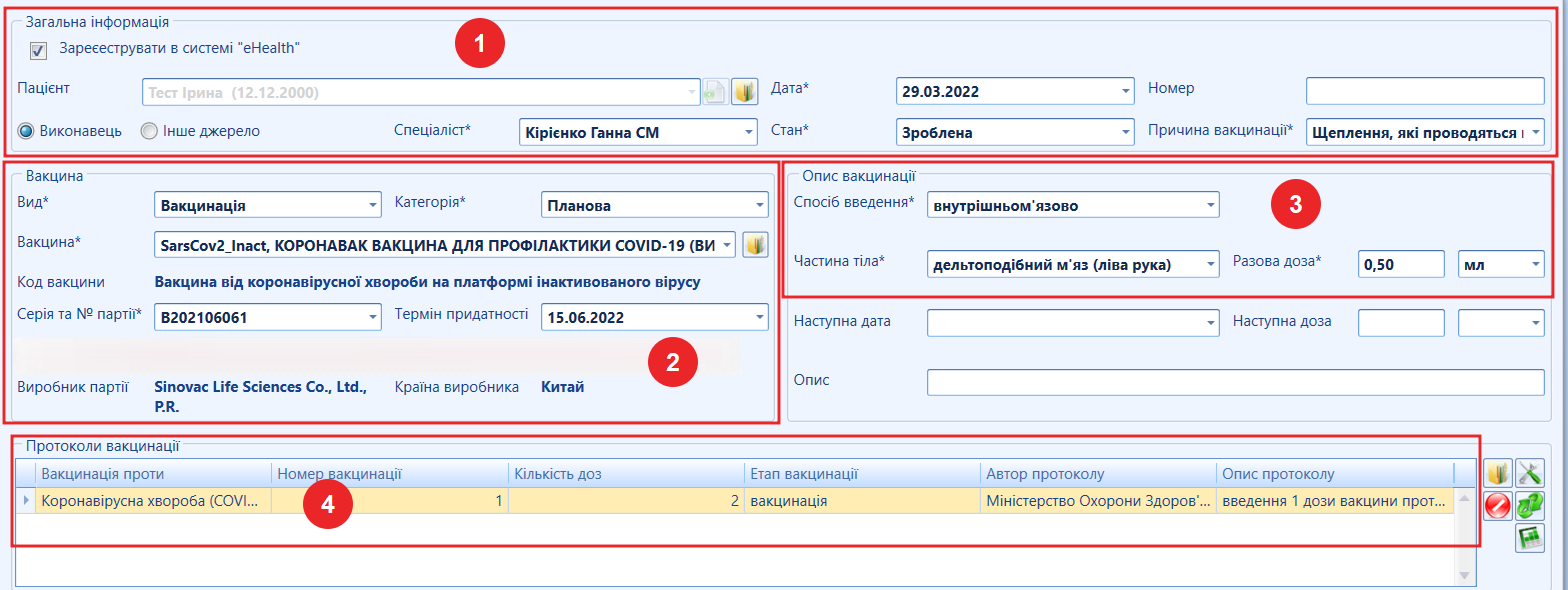
Мал. 20 - Обов'язкові параметри ведення імунізації
ВАЖЛИВО!
Табл. 7- Редагування полів картки "Імунізація" (блок "eHealth")
| Блок "Загальна інформація" | |
Чекбокс "Зареєструвати в системі "eHealth"
| Обов'язкове поле для передачі ЕМЗ в eHealth. Для реєстрації в системі eHealth необхідно відмітити відмітити ствердно (☑ - "так"). |
Поле "Пацієнт"
| Поле заповнене по замовчуванню |
Відмітка "Виконавець"
Поле "Спеціаліст*"
| Обов'язкові поля для передачі ЕМЗ в eHealth. Відмітка "Виконавець" проставлена по замовчуванню, також в полі "Спеціаліст" - вказано спеціаліста, що є виконавцем |
Відмітка "Інше джерело". Поля: "Інше джерело/лікувальний заклад*", "Тип іншого джерела*"
| Обов'язкові поля для передачі ЕМЗ в eHealth, якщо є необхідність зазначити інше джерело/інший лікувальний заклад, де проводилась імунізація При виборі відмітки "Інше джерело", з'являються обов'язкові поля: "Інше джерело/лікувальний заклад*" - поле, що містить довідник з переліком ЛЗ, а також є можливість внести довільну назву ЛЗ. "Тип іншого джерела" - містить довідник з переліком типів документів та дждерел інформування. |
Поле "Дата"
| Обов'язкове поле для передачі ЕМЗ в eHealth. Зазначаємо фактичну дату проведення вакцинації! Прописуємо число, місяць, рік (числа першого десятка пишуться з нулем – 02.05.1987). Або обираємо потрібну дату із запропонованого календаря. Години заповнюються аналогічно (числа першого десятка пишуться з нулем) |
Поле "Стан*"
| Обов'язкове поле для передачі ЕМЗ в eHealth. Для реєстрації проведеної імунізації, необхідно обрати стан "Зроблена". Для реєстрації факту скасування проведення вакцинації, необхідно обрати стан "Скасована" та зазнатити дані в полі |
Поле "Причина відмови*"
| Обов'язкове поле для передачі ЕМЗ в eHealth, за умови зазначення стану "Скасована". Поле, що містить довідник з переліком причин скасування |
Поле "Причина вакцинації*"
| Обов'язкове поле для передачі ЕМЗ в eHealth, за умови зазначення стану "Зроблена". Поле, що містить довідник з переліком причин проведення щеплення^
|
Поле "Номер"
| При потребі, проставляємо необхідний номер (з журналу вакцинацій або довільне значення). Також є можливість автоматичної генерації номеру |
| Блок "Вакцина" | |
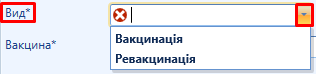
Поле "Вид"
| Обов'язкове поле для передачі ЕМЗ в eHealth. Поле, що містить довідник з варіантами проведення щеплення.
|
Поля: "Вакцина*"; "Код вакцини"
| Обов'язкове поле для передачі ЕМЗ в eHealth. Поле "Вакцина*", що містить довідник з варіантами проведення щеплення. Пошук вакцини можливо здійснювати по коду вакцини, назві захворювання, торговій назві вакцини. Залежно від обраної вакцини, поле "Код вакцини" заповнюється по замовчуванню |
Поля: "Виробник партії". "Країна виробника"
| Поля заповнені по замовчуванню (в залежності від обраної вакцини). |
Поле "Серія та № партії"
| Обов'язкове поле для передачі ЕМЗ в eHealth. Містить довідник, пов'язаний з реєстрацією в ДП "Медичні закупівлі України". Якщо свказана серія не внесена в ДП в картці з'явиться повідомлення, що згідно з інформацією ДП "Медичні закупівлі України" обрана партія недоступна у вашому ЗОЗ". |
Поле "Термін придатності"
| Обов'язкове поле для передачі ЕМЗ в eHealth. Термін придатності підтягується автоматично, в залежності від обраної серії. |
| Блок "Опис вакцинації" | |
Поля: "Спосіб введення*", "Частина тіла*
| Обов'язкові поля для передачі ЕМЗ в eHealth. Поля, що містить довідник з варіантами способу введення вакцини, та місця ведення вакцини |
Поле "Разова доза*"
| Обов'язкове поля для передачі ЕМЗ в eHealth. Містить поле для введення кількості введеної вакцини (після введення значення цілого числа, ставимо пробіл або кому та вказуємо дані десятого чи сотого числа). Також вносимо значення з довідника з одиницями вимірювання вакцини |
Поле "Наступна дата"
| При потребі, можливо вказати наступну дату ревакцинації. Прописуємо число, місяць, рік (числа першого десятка пишуться з нулем – 02.05.2024). Або обираємо потрібну дату із запропонованого календаря |
Поле "Наступна доза"
| При потребі, можливо вказати наступну дозу вакцини для ревакцинації. Містить поле для введення кількості введеної вакцини (після введення значення цілого числа, ставимо пробіл або кому та вказуємо дані десятого чи сотого числа). Також вносимо значення з довідника з одиницями вимірювання вакцини |
Поле "Опис"
| Текстове поле для самостійного введення даних. При потребі, можливо внести дані спостереження за проведеною вакцинацією тощо |
| Блок "Протокол вакцинації" | |
Містить таблицю, дані якої є обов'язкові для передачі ЕМЗ в eHealth (мал. 21).
Мал. 21- Протокол вакцинації Колонки таблиці: Вакцинація проти - поле заповнене по замовчуванню, внесені дані залежать від обраної вакцини Номер вакцинації :
⚠️При заповненні поля вказується числове значення (вакцинація від COVID-19) , наприклад:
Кількість доз - яка загальна максимальна кількість доз даної вакцини (наприклад, коклюш за календарем щеплень має 4 дози, отже, в колонці "кількість доз" спеціаліст зазначає цифру "4")
Кількість доз від COVID-19:
Етап вакцинації - текстове поле для самостійного введення даних Етап вакцинації від COVID-19:
| |
Блок "Реакція" | |
Поле "Реакція"
Поле "Опис"
| При потребі, можливо вказати несприятливу реакцію на щеплення та додати значення в поле "Опис". Поле, що містить довідник з переліком причин скасування. Порядок реєстрації в системі eHealth несприятливої події, що пов'язано з проведеним щепленням описано в розділі "Реєстрація реакції проведеного щеплення в системі eHealth" |
Відмітка "Інформаційна згода"
| Для реєстрації в системі eHealth, рекомендовано підписати інформаційну згоду з пацієнтом та відмітити факт підписання ствердно (☑ - "так") |





















ВАЖЛИВО!
Для реєстрації несприятливої події (РЕАКЦІЇ) в системі eHealth, що пов'язана з фактично проведеним щепленням та зареєстрована в системі eHealth,
необхідно зареєструвати амбулаторну взаємодію (консультацію) та внести відповідні дані в секцію "Спостереження".
- Після заповнення полів картки "Імунізація (Створення)", натискаємо клавішу "Зберегти і закрити "

- Після заповнення та перевірки консультації натискаємо кнопку "Відправити в eHealth"
 (мал. 22).

Мал. 22 - Відправка консультації в систему eHealth
Накладаємо КЕП/ЕЦП (мал. 23).

Мал. 23 - Підпис ЕМЗ
Передумови роботи з діагностичним звітом та нормативні акти | |
|---|---|
| Діагностичні звіт – медична інформація, яка надається спеціалістом після завершення обстеження пацієнта (візуальні дослідження, лабораторні дослідження, інструментальні дослідження тощо). Виконання діагностики передається в ЕСОЗ, як медичний запис в межах взаємодії, або як окрема сутність. Приклад: клінічний аналіз крові, ЕКГ тощо. Передумови реєстрації діагностичного звіту:
УВАГА! Перед реєстрацією діагностичного звіту, ОБОВ’ЯЗКОВО необхідно перевірити реєстрацію пацієнта в системі eHealth. Перевірку необхідно проводити згідно документів. Згідно наказу МОЗ від 28.02.2020 р. № 587 в eHealth (ЕСОЗ) медичні
|
Створення діагностичного звіту | |
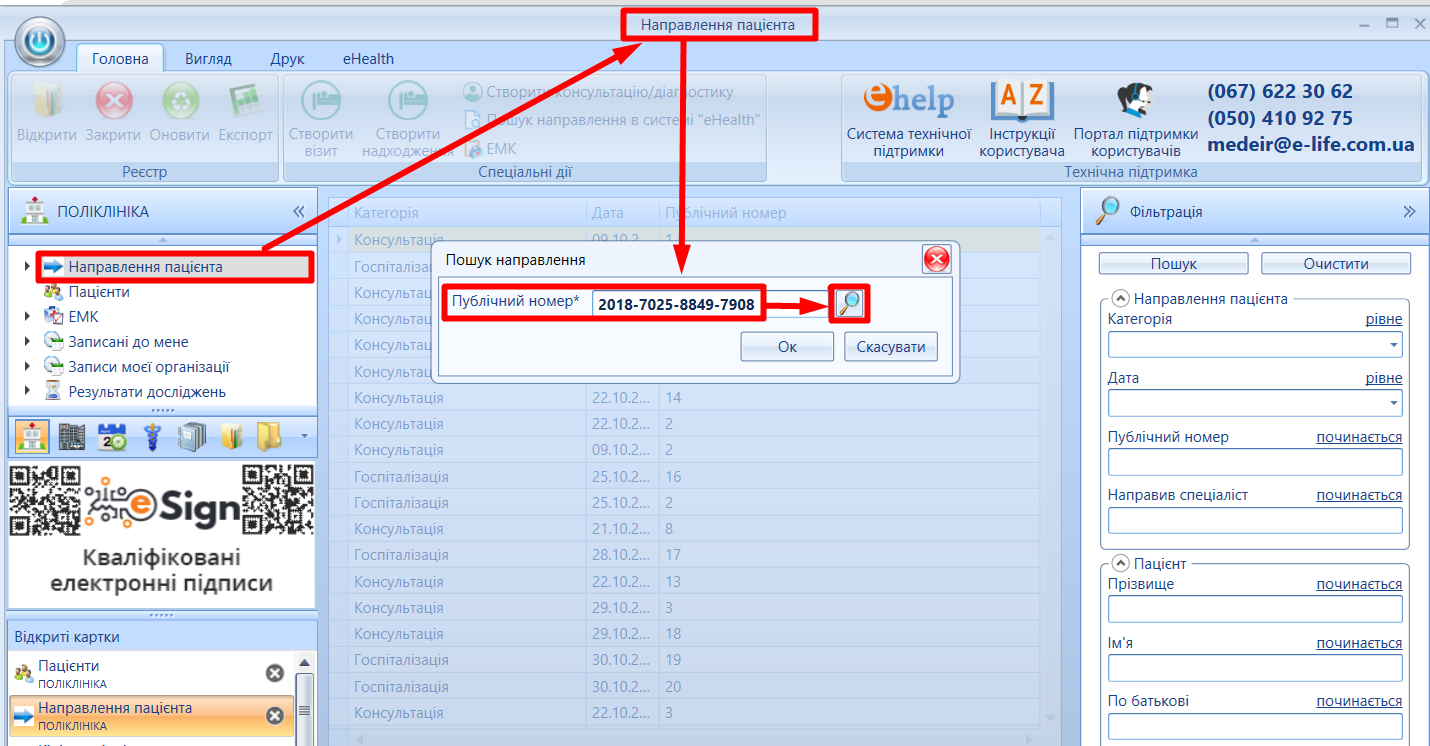
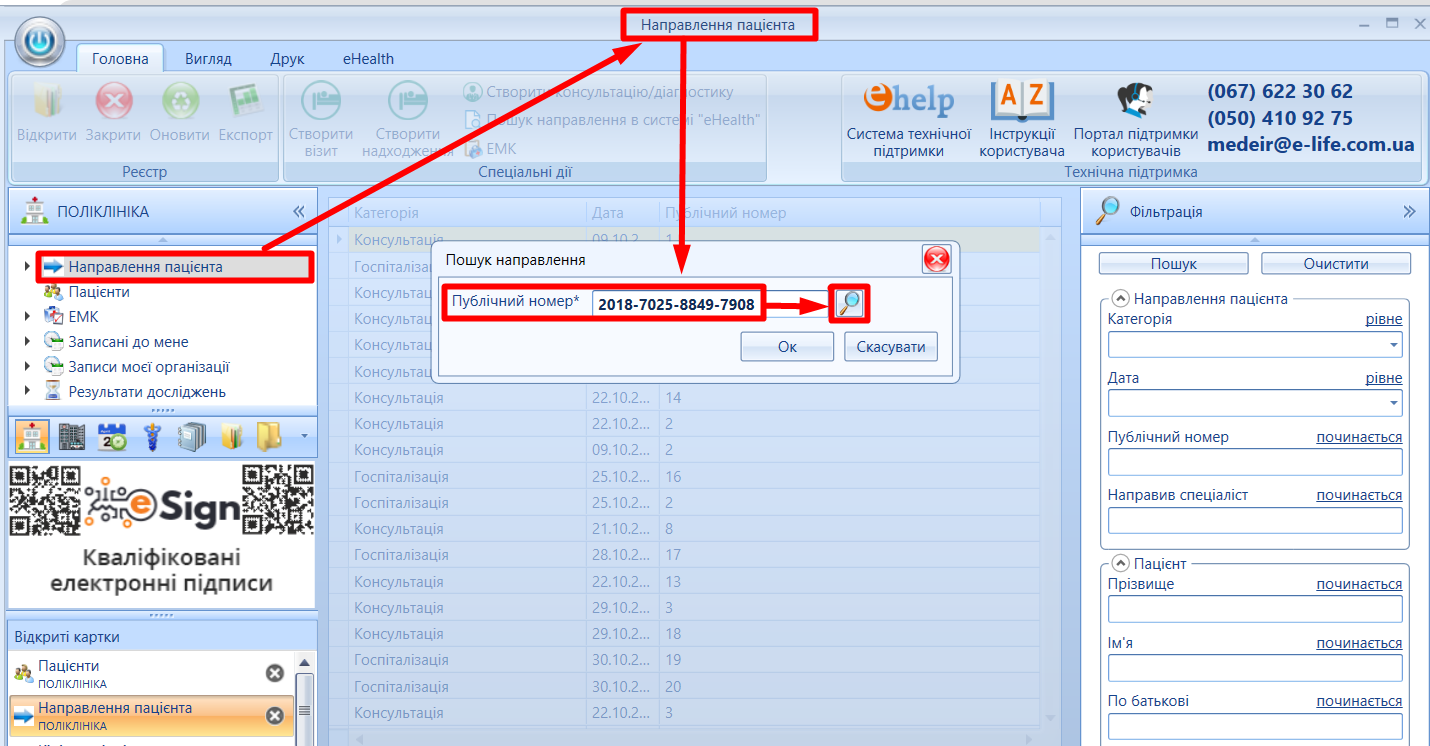
| Діагностичний звіт, залежно від окремого медичного випадку може бути за електронним направленням, або, в ургентних окремих випдках, без направлення. Електронне направлення також може бути пов'язане з планом лікування та окремою послугою чи групою послуг. Алгоритм обробки діагностичного звіту Перед формуванням електронного запису по діагностичному звіту, спеціаліст має здійснити пошук електронного направлення та оцінку послуги (групи послуг) внесених у це направлення. Для цього необхідно перейти в реєстр "Направлення пацієнта" та здійснити пошук направлення за публічном номером.
Мал. 1 - Пошук направлення
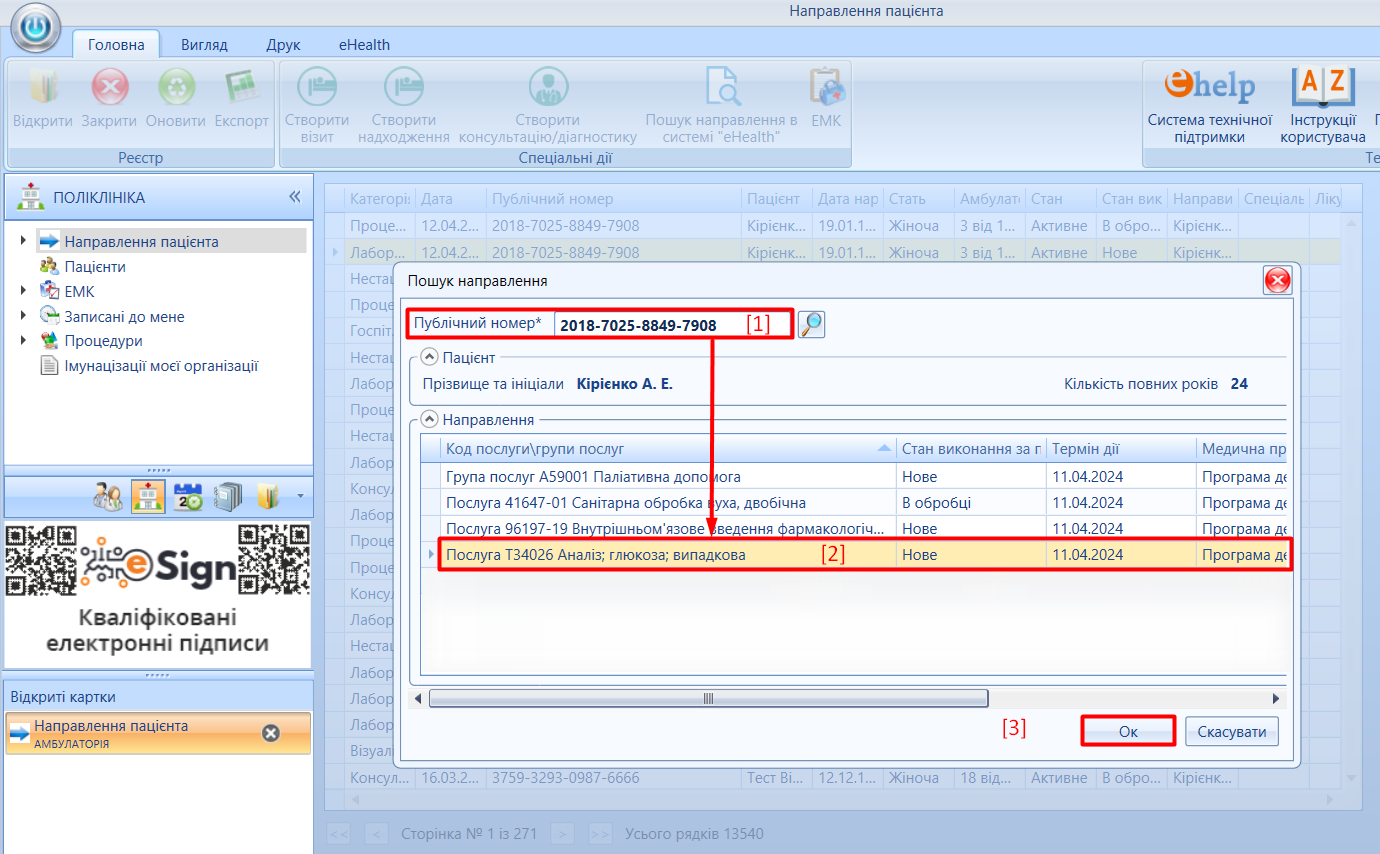
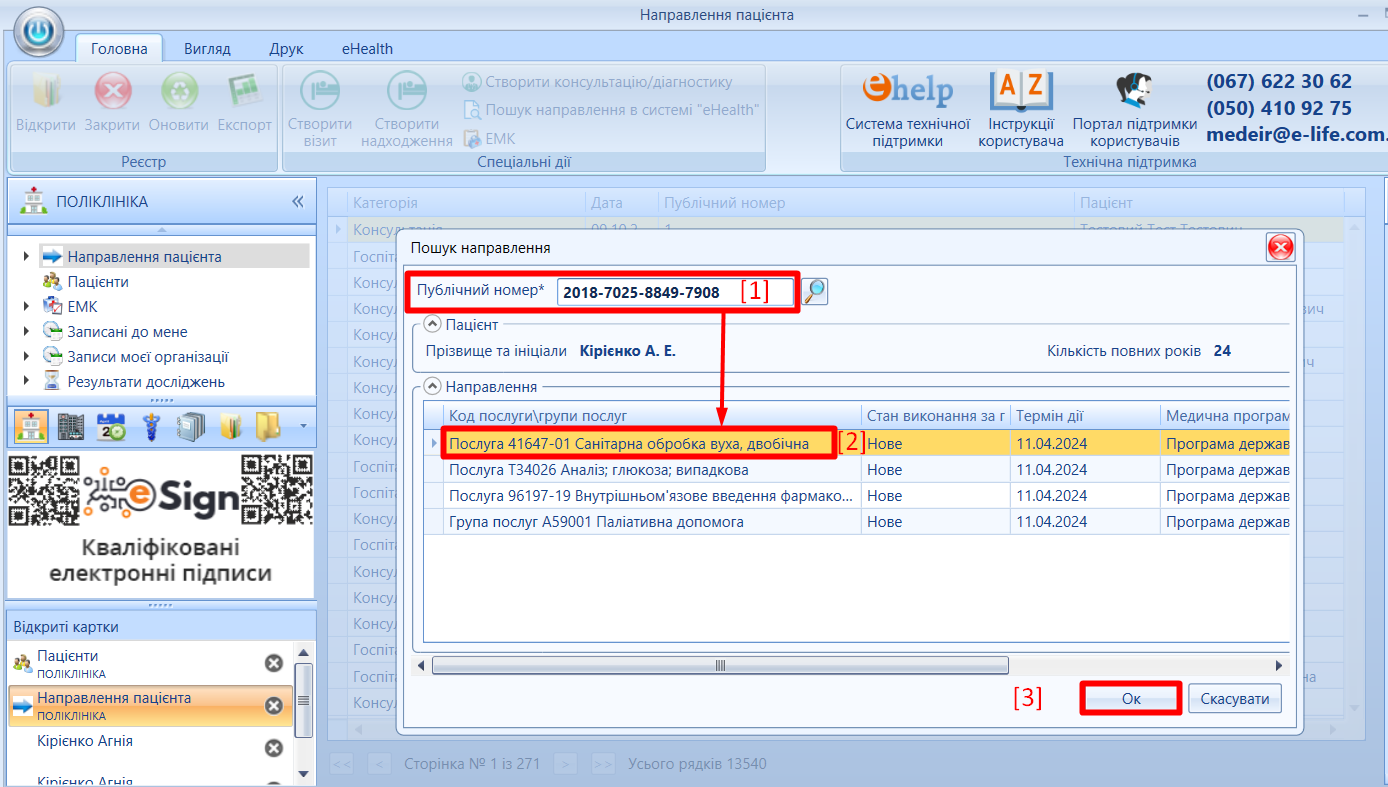
Увага! Під одним публічним номером може бути підкріплено декілька направлень на різні послуги (мал. 2). А також направлення може бути сформоване на ГРУПУ ПОСЛУГ, яке опрацьовує ЛІКУЮЧИЙ ЛІКАР, але направлення на ГРУПУ ПОСЛУГ можуть підвантажувати у свої ЕМЗ інші спеціалісти задіяні у процес ведення пацієнта. Будьте уважні під час перевірки та обробки направлення! Для перевірки направлення, необхідно знайти необхідний код послуги (мал. 2, позначка [2]) та клікнути "Ок" (мал. 2, позначка [3]).
Мал. 2 - Пошук направлення (перевірка коду послуги)
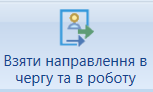
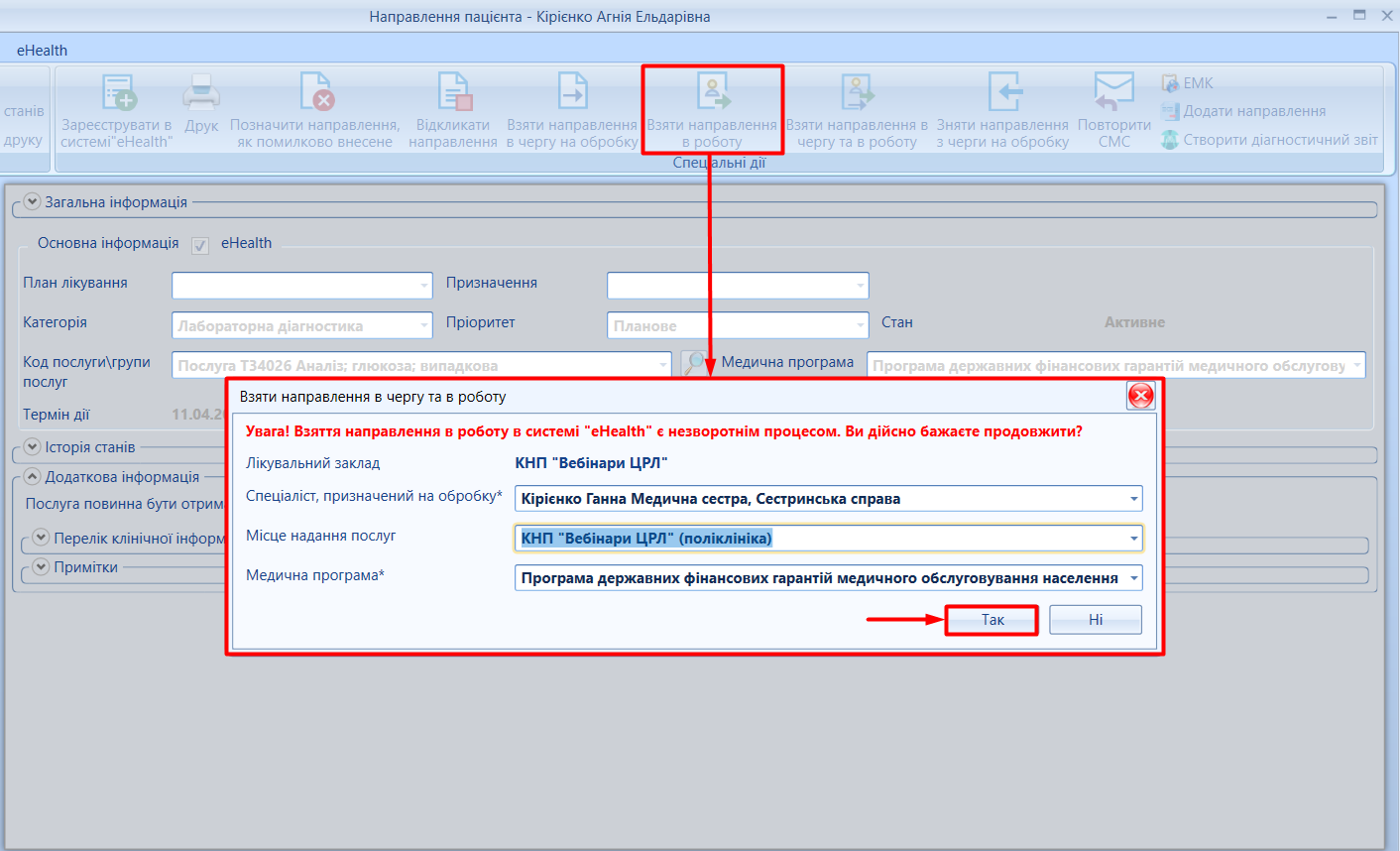
або виконати цю процедуру однією спецдією "Взяти направлення в чергу та в роботу" (мал. 3). Увага! При обробці направлення через спецдію "Взяти направлення в чергу та в роботу" - це незворотня дія!
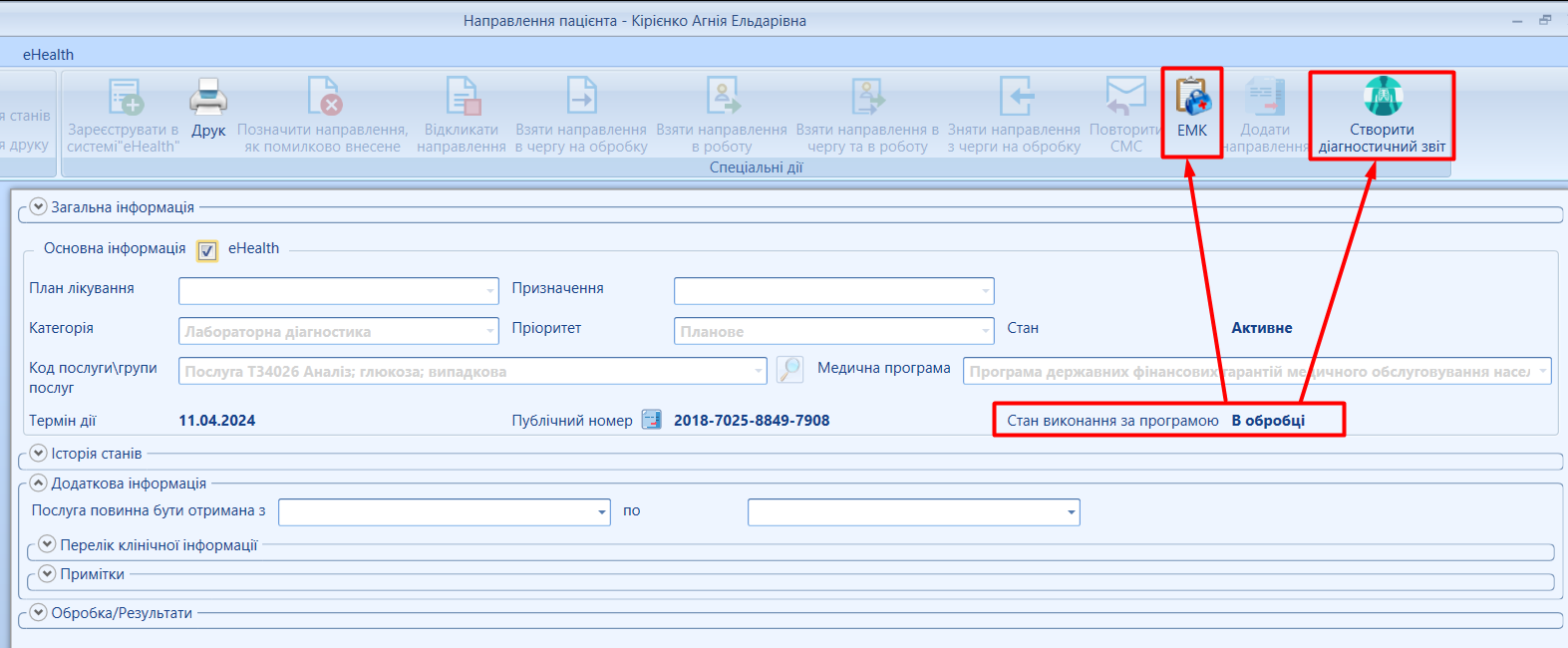
Мал. 3 - Спецдія "Взяти направлення в чергу та в роботу Після успішного взяття направлення в обробку, стан направлення зміниться на "В обробці" (мал. 4). УВАГА! Перед переходом до роботи з ЕМК, перевірте в картці направлення пацієнта поле "Стан виконання за програмою" (стан має бути "В обробці" (мал. 4)). Також, коли направлення має стан в обробці є можливість одразу створити діагностичний звіт через спецдію "Створити діагностичний звіт" (мал. 4).
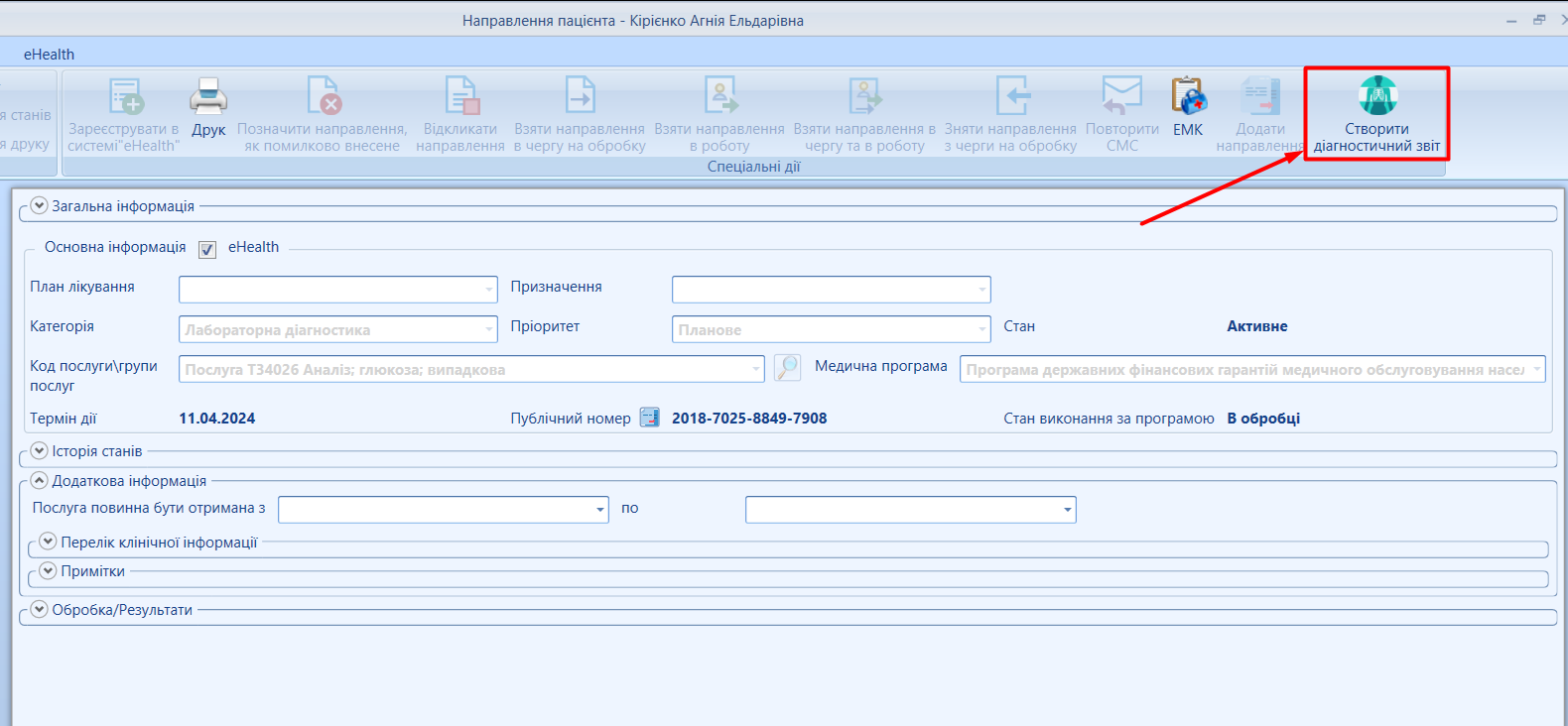
Для створення діагностичного звіту, можливо одразу скористатися спецдією "Створити діагностичний звіт" (мал. 5).
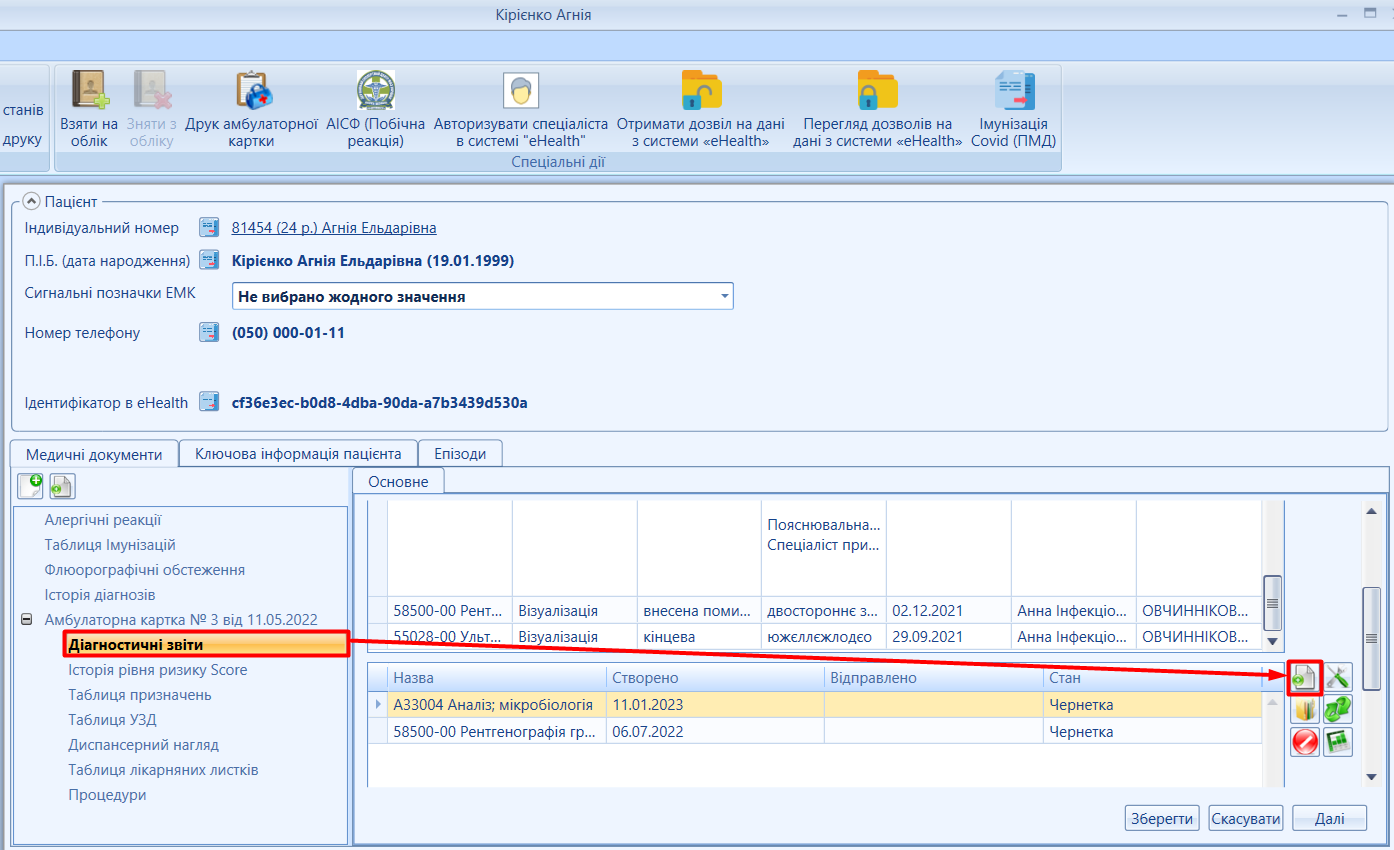
Також створення діагностичного звіту можливе під ЕМК пацієнта, де необхідно обирати гілку "Діагностичні звіти" та натискнути кнопку "Створити"
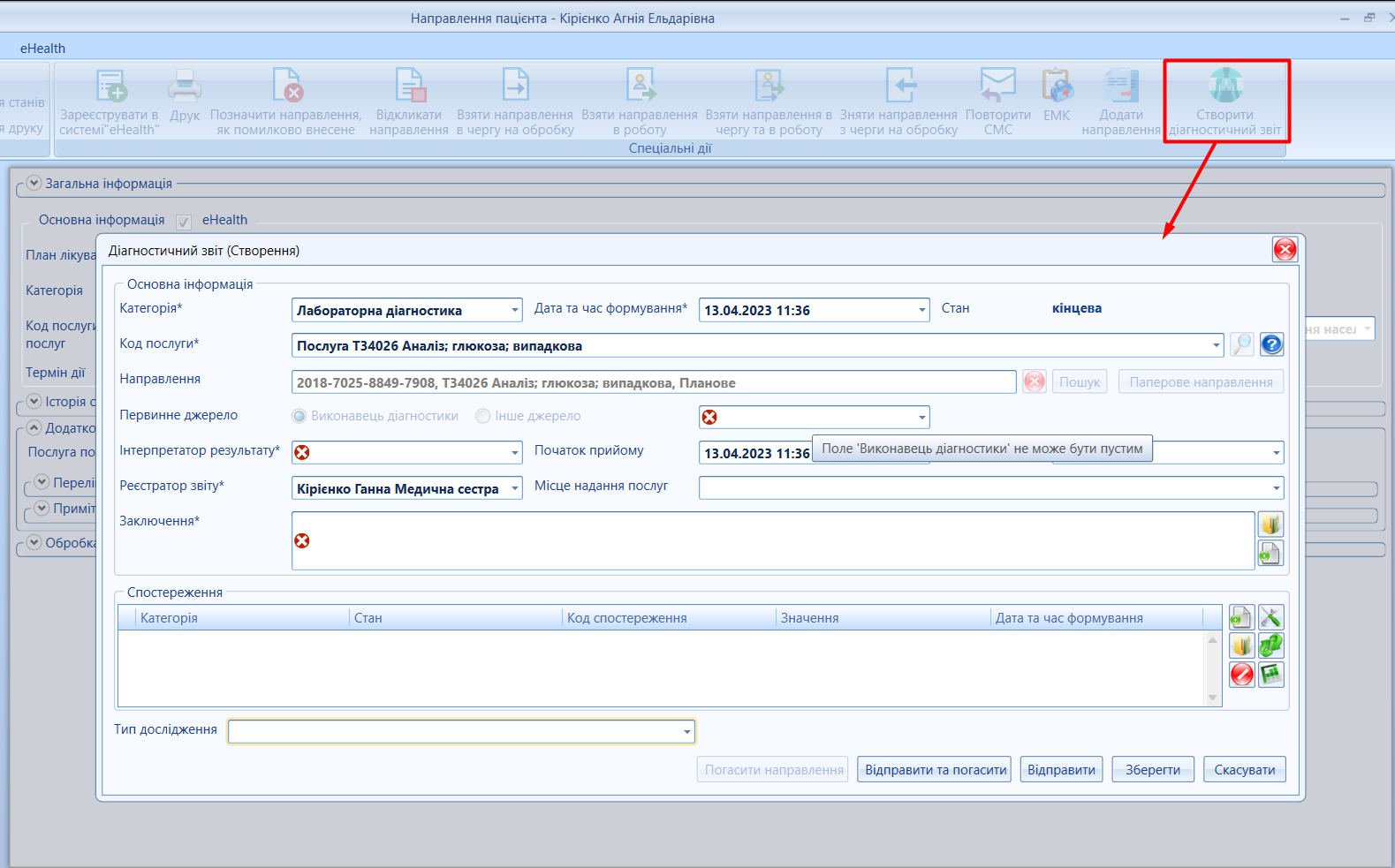
У формі, що з’явиться ( форма аналогічна через спецдією "Створити діагностичний звіт" або з ЕМК пацієнта "Вкладка "Медичні документи") (мал. 7).
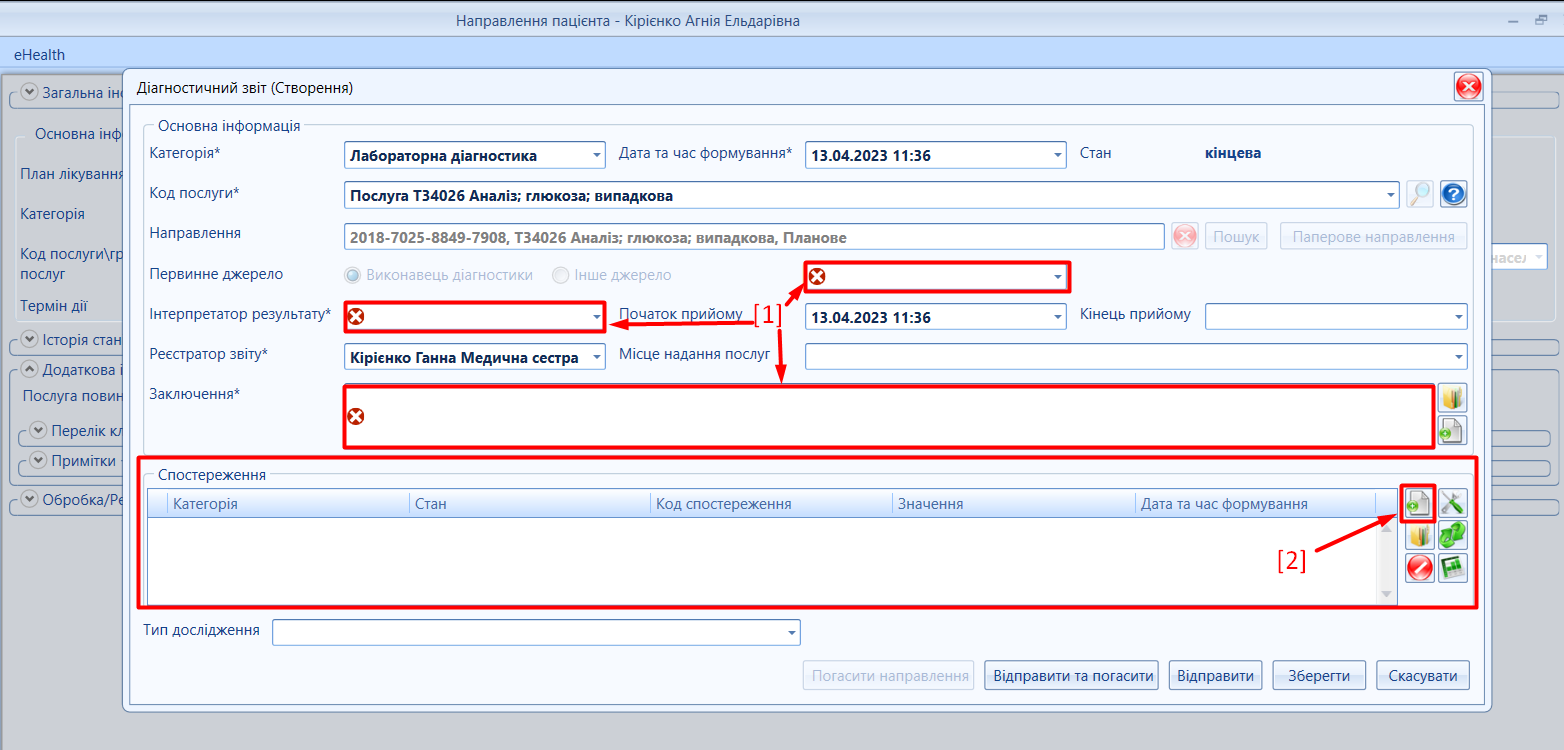
В діагностичному звіті необхідно заповнити обов'язкові поля (позначені червоним хрестиком Увага! Для діагностичного звіту з категорією "Лабораторна діагностика" обов'язкове заповнення блоку "Спостереження" (мал. 8; позначка [2]). Також важливо звернути увагу на поля "Дата та час формування*" і "Початок прийому" - система встановлює по замовчуванню поточну дату та час.
Мал. 8 – Форма "Діагностичний звіт (Створення)" (обов'язкові поля) Приклад заповнення картки при реєстрації діагностичного звіту (мал. 9).
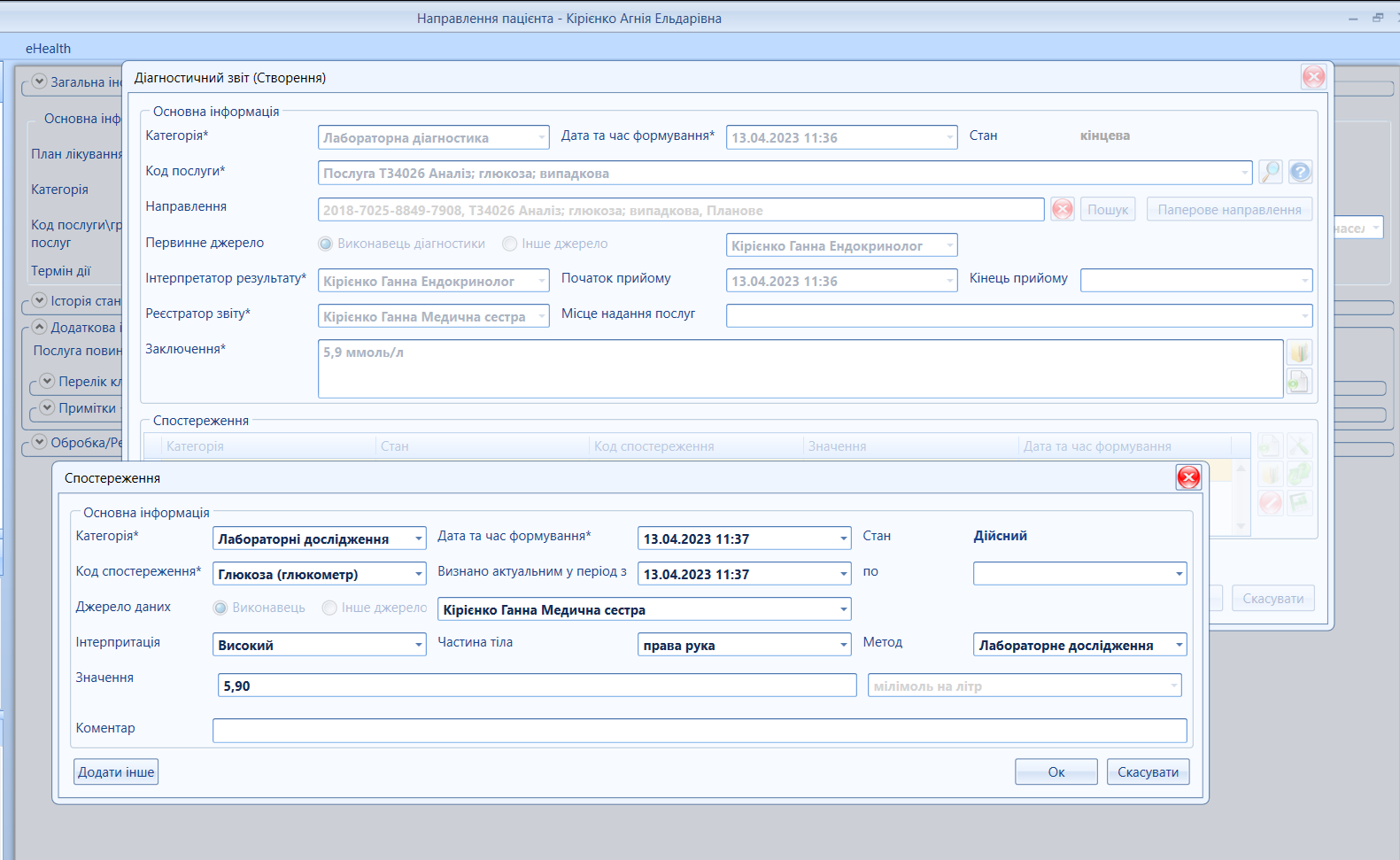
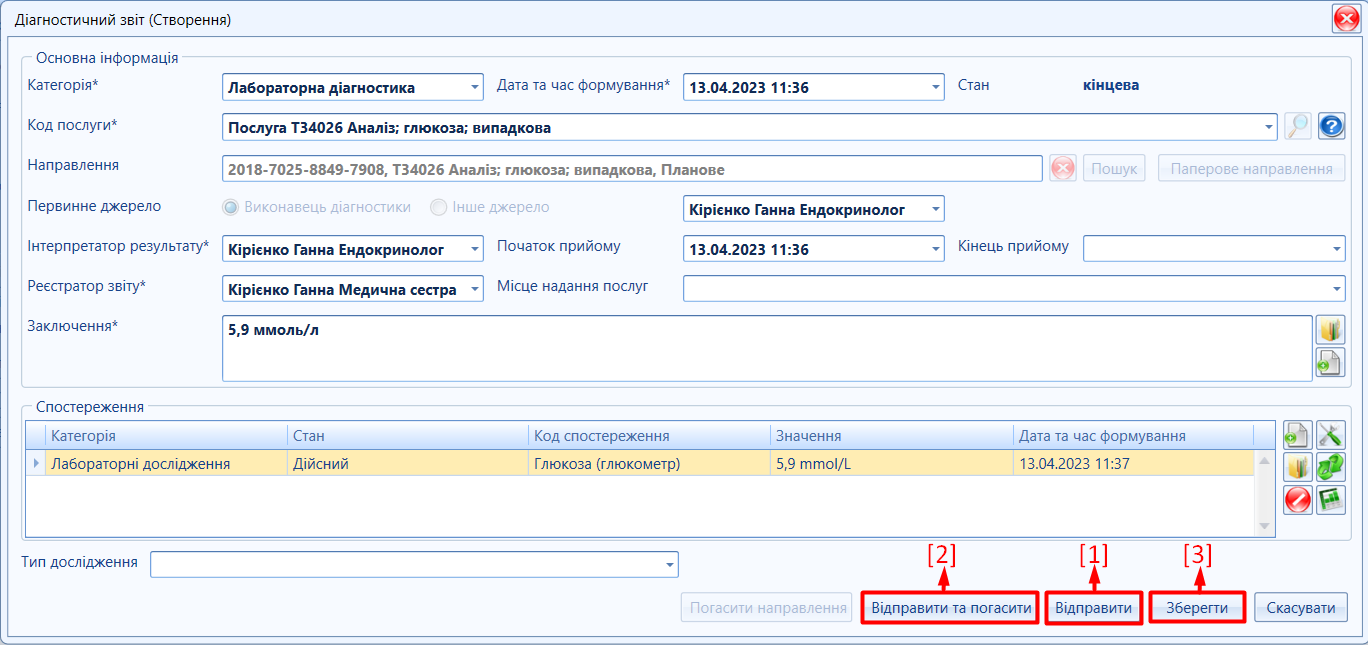
Мал. 9 – Заповнення форми "Діагностичний звіт (Створення)" (приклад) Для реєстрації діагностичного звіту в ЕСОЗ, необхідно натиснути кнопку "Відправити" (мал. 10; позначка [1]). Для одночасної відправки та погашення направлення, необхідно натиснути кнопку "Відправити та погасити" (мал. 10; позначка [2]). Для збереження чернетки, необхідно натиснути кнопку "Зберегти" (мал. 10; позначка [3]).
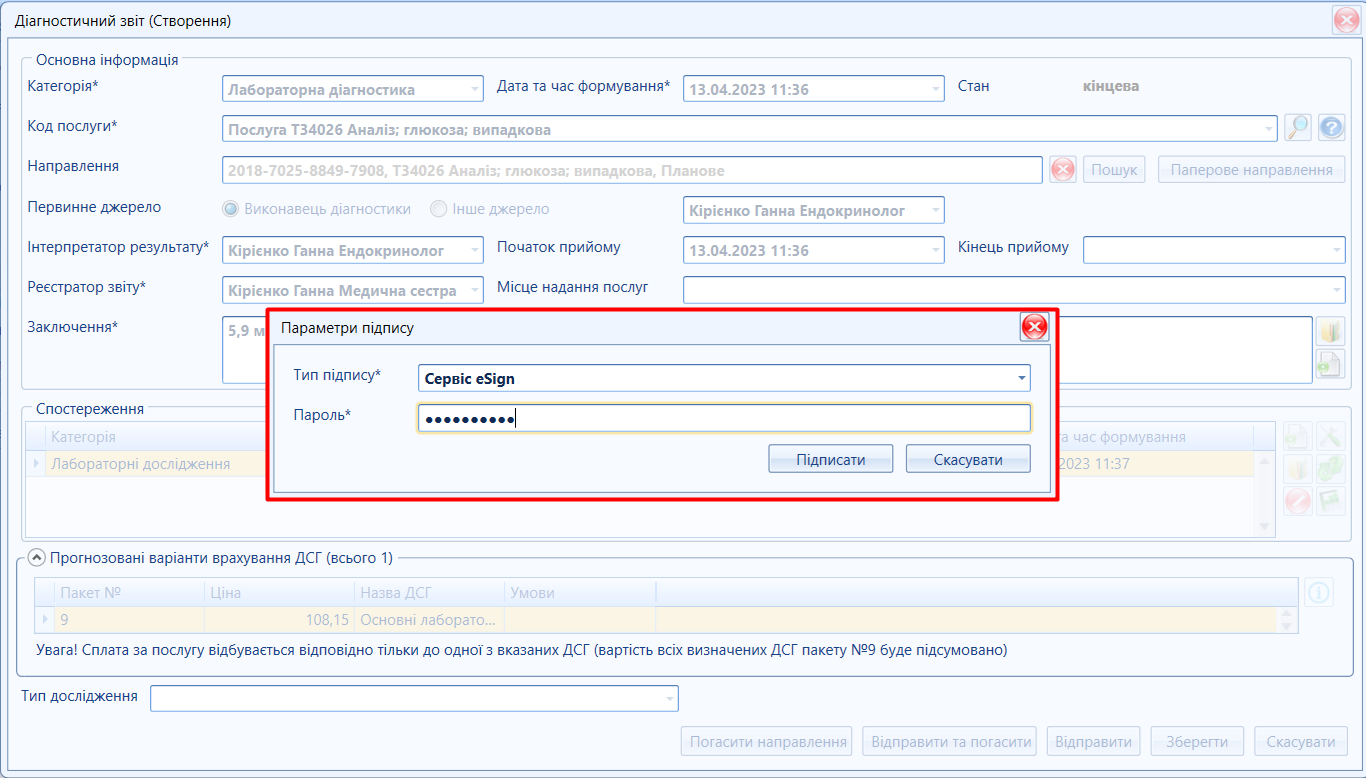
Мал. 10 – Збереження/відправка/погашення картки "Діагностичний звіт (Створення)" (приклад) З метою відправки або відправки і погашення діагностичного звіту, після натискання необхідної кнопки, з'явиться форма для підписання (мал. 11).
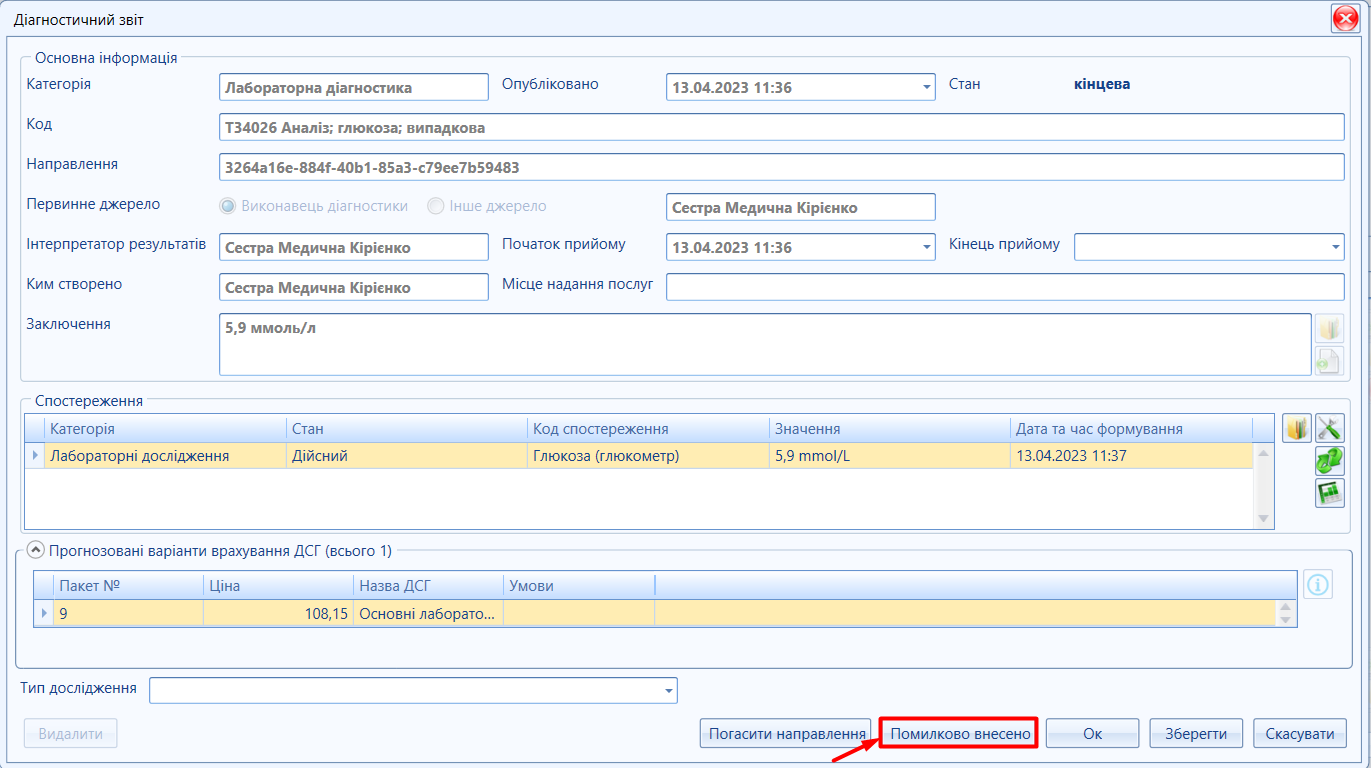
Мал. 11 – Реєстрація в системі eHealth діагностичного звіту (приклад) УВАГА! Погашення електронного направлення відбувається після перевірки даних внесених в діагностичному звіті!!! Погашати направлення необхідно коли ВСІ послуги виконані в межах даного направлення, враховуючи особливості пакету з яким працює спеціаліст. Будьте уважні, особливо при виборі кнопки"Відправити та погасити"!!! Якщо після реєстрації діагностичного звіту в системі eHealth, виявлено помилку і НАПРАВЛЕННЯ ЩЕ НЕ ПОГАШЕНЕ, можливо відмітити діагностичний звіт, як помилково внесений, та повторно сформувати діагностичний звіт З ЦИМ ЖЕ направленням. Для позначення діагностичного звіту, як помилково внесено, необхідно натиснути кнопку "Помилково внесено" (мал. 12).
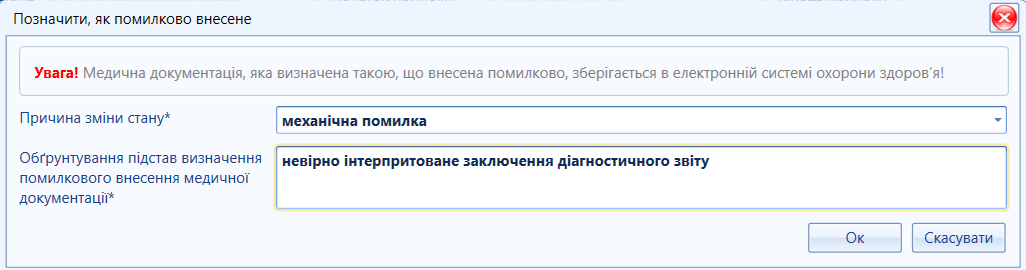
Вказати причину зміни стану діагностичного звіту, внеси обґрунтування та натиснути "Ок" (мал. 13).
Мал. 13 – Обґрунтування помилки Для передачі в систему eHealth, необхідно виконати підписання (мал. 13).
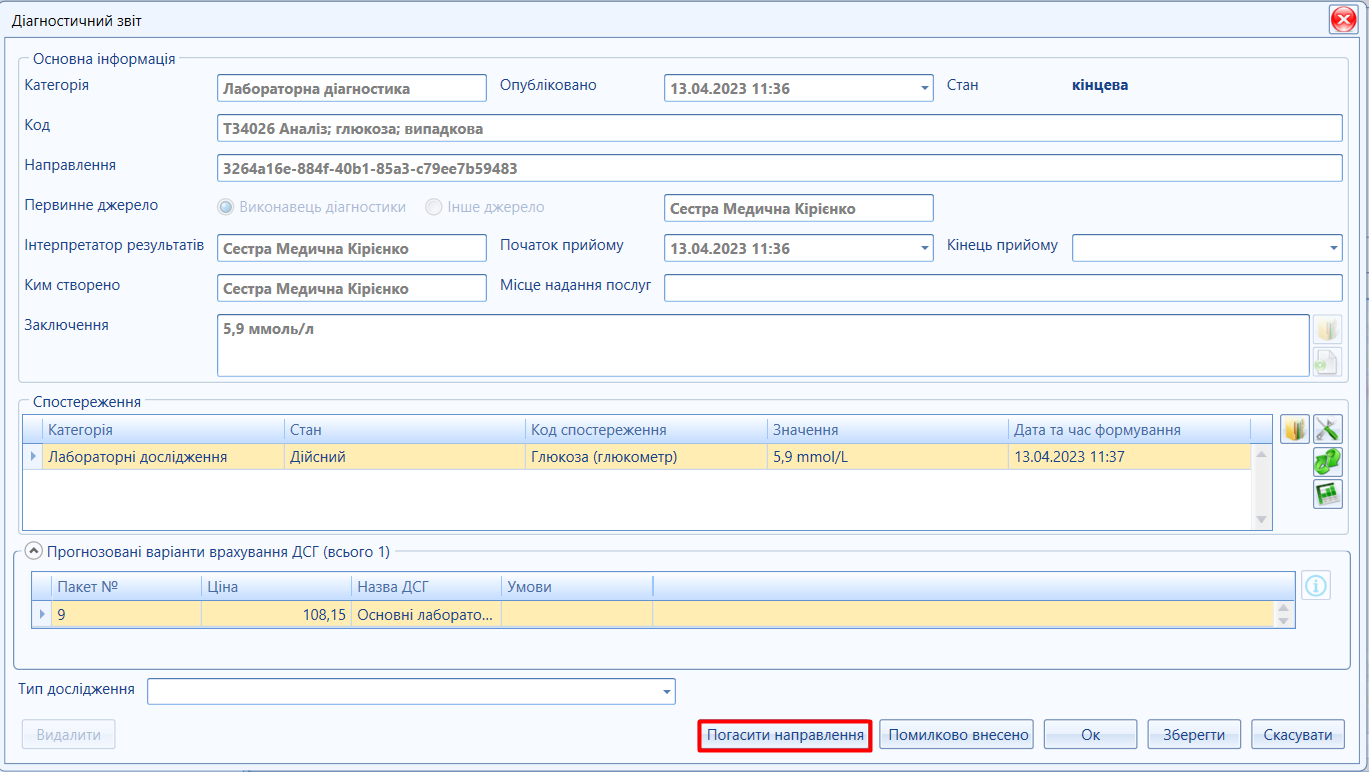
Мал. 13 – Підписаннядіагностичного звіту, як помилково внесений Для погашення діагностичного звіту, який був відправлений через кнопку кнопку "Відправити" (мал. 10; позначка [1]), після відправки необхідно натиснути кнопку "Погасити направлення" (мал. 14).
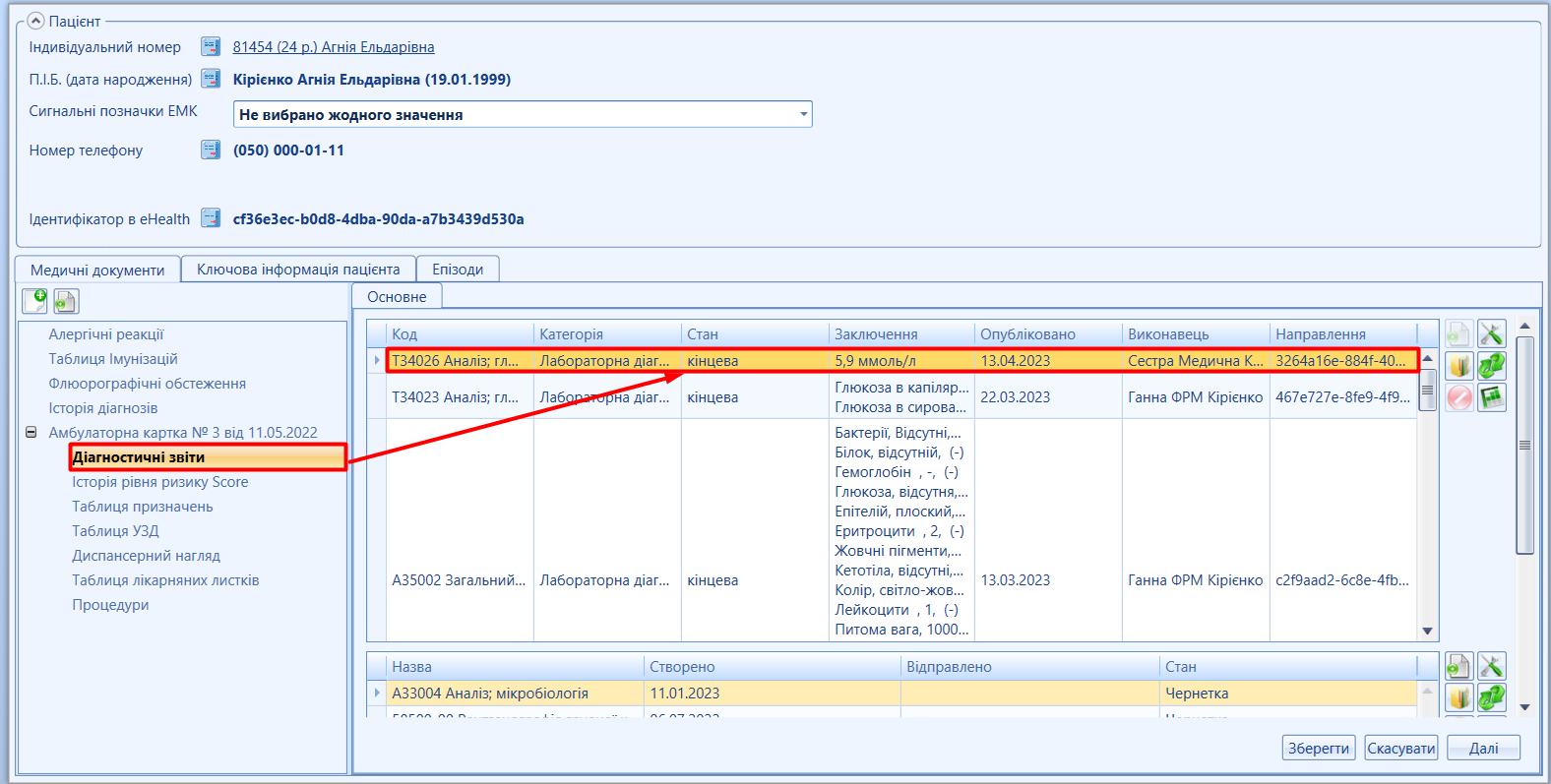
Погашати направлення необхідно коли ВСІ послуги виконані в межах даного направлення, враховуючи особливості пакету з яким працює спеціаліст. Якщо направлення на ГРУПУ ПОСЛУГ (таке направлення можливо підвантажити, але гасити його буде ЛІКУЮЧИЙ ЛІКАР). Якщо направлення на декілька послуг (з одним кодом послуги), то його гасити необхідно в кінці проведеного лікування і після того, як це направлення протягнуто в усі необхідні послуги, гасимо в ОСТАННІЙ послузі! Зареєстровані діагностичні звіти можливо переглянути в таблиці діагностичних звітів (мал. 15).
Мал. 15 – Перелік діагностичних звітів в таблиці "Діагностичні звіти" |
Відео | |
| На навчальній платформі МІС "МедЕйр" розміщено відео "Робота медичної сестри" для самостійного перегляду, котре доступне за посиланням: |





Ваша пробна версія Premium закінчилася
Передумови роботи з процедурою та нормативні акти | |
|---|---|
| Процедура – це діяльність (маніпуляція, втручання) запланована, поточна та історична, що є сутністю для запису деталей, яка виконується або проводиться на пацієнтах (з пацієнтом). Приклад: фізіотерапія, фізичні вправи, введення препаратів тощо. Процедури поділяються на:
Передумови реєстрації процедури:
УВАГА! Перед реєстрацією процедури, ОБОВ’ЯЗКОВО необхідно перевірити реєстрацію пацієнта в системі eHealth. Перевірку необхідно проводити згідно документів. Згідно наказу МОЗ від 28.02.2020 р. № 587 в eHealth (ЕСОЗ) медичні
|
Створення процедури | |
| Процедура може бути передана в ЕСОЗ лише за електронним направленням! Електронне направлення також може бути пов'язане з планом лікування та окремою послугою чи групою послуг. Алгоритм обробки процедури за електронним направленням Перед формуванням електронного запису по процедурі, спеціаліст має здійснити пошук електронного направлення та оцінку послуги (групи послуг внесених у це направлення. Для цього необхідно перейти в реєстр "Направлення пацієнта" та здійснити пошук направлення за публічним номером.
Мал. 1 - Пошук направлення
Увага! Під одним публічним номером може бути підкріплено декілька направлень на різні послуги (мал. 2). А також направлення може бути сформоване на ГРУПУ ПОСЛУГ, яке опрацьовує ЛІКУЮЧИЙ ЛІКАР, але направлення на ГРУПУ ПОСЛУГ можуть підвантажувати у свої ЕМЗ інші спеціалісти задіяні у процес ведення пацієнта. Будьте уважні під час перевірки та обробки направлення! Для перевірки направлення, необхідно знайти необхідний код послуги (мал. 2, позначка [2]) та клікнути "Ок" (мал. 2, позначка [3]).
Мал. 2 - Пошук направлення (перевірка коду послуги)
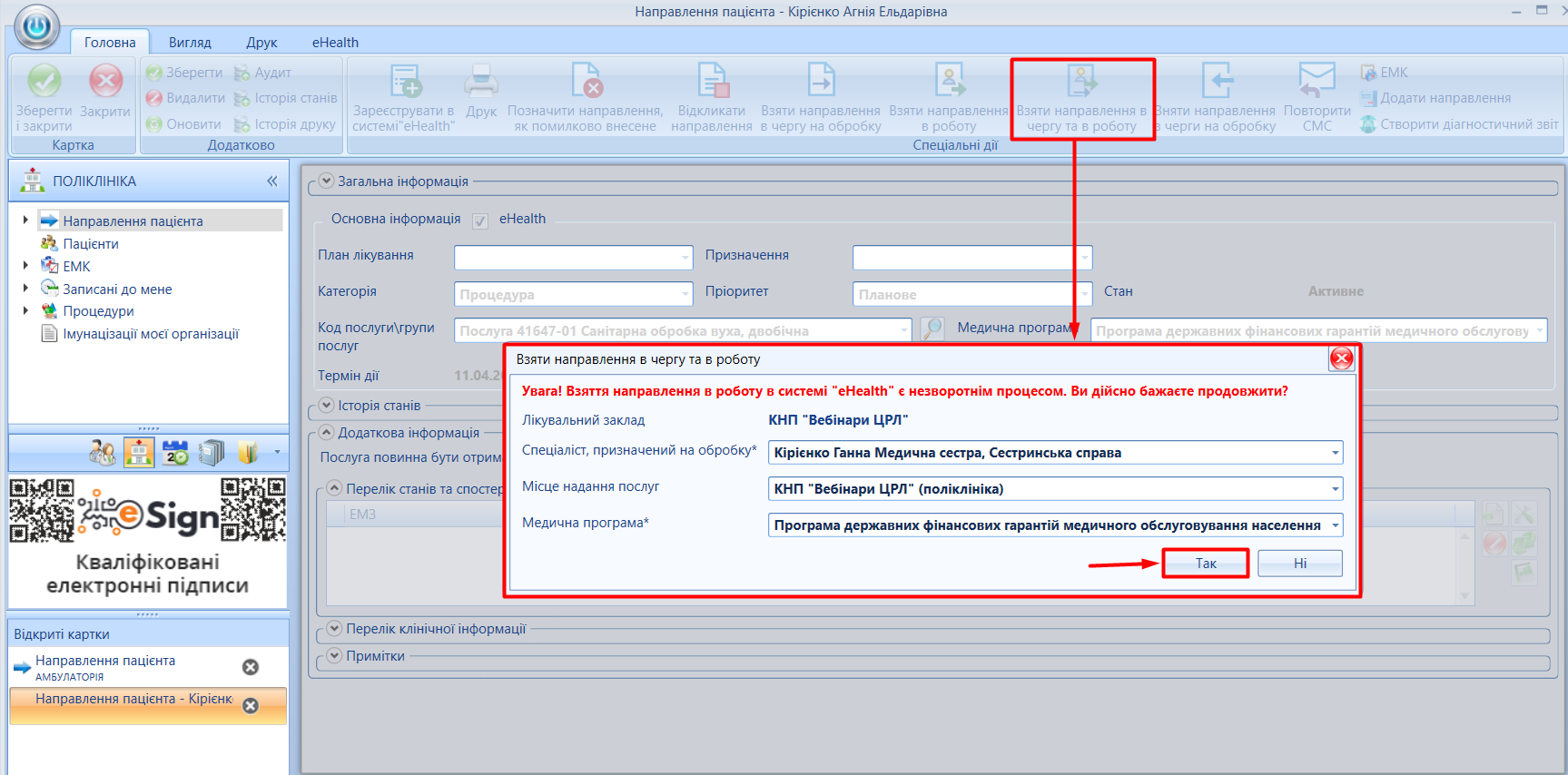
або виконати цю процедуру однією спецдією "Взяти направлення в чергу та в роботу" (мал. 3). Увага! При обробці направлення через спецдію "Взяти направлення в чергу та в роботу" - це незворотня дія!
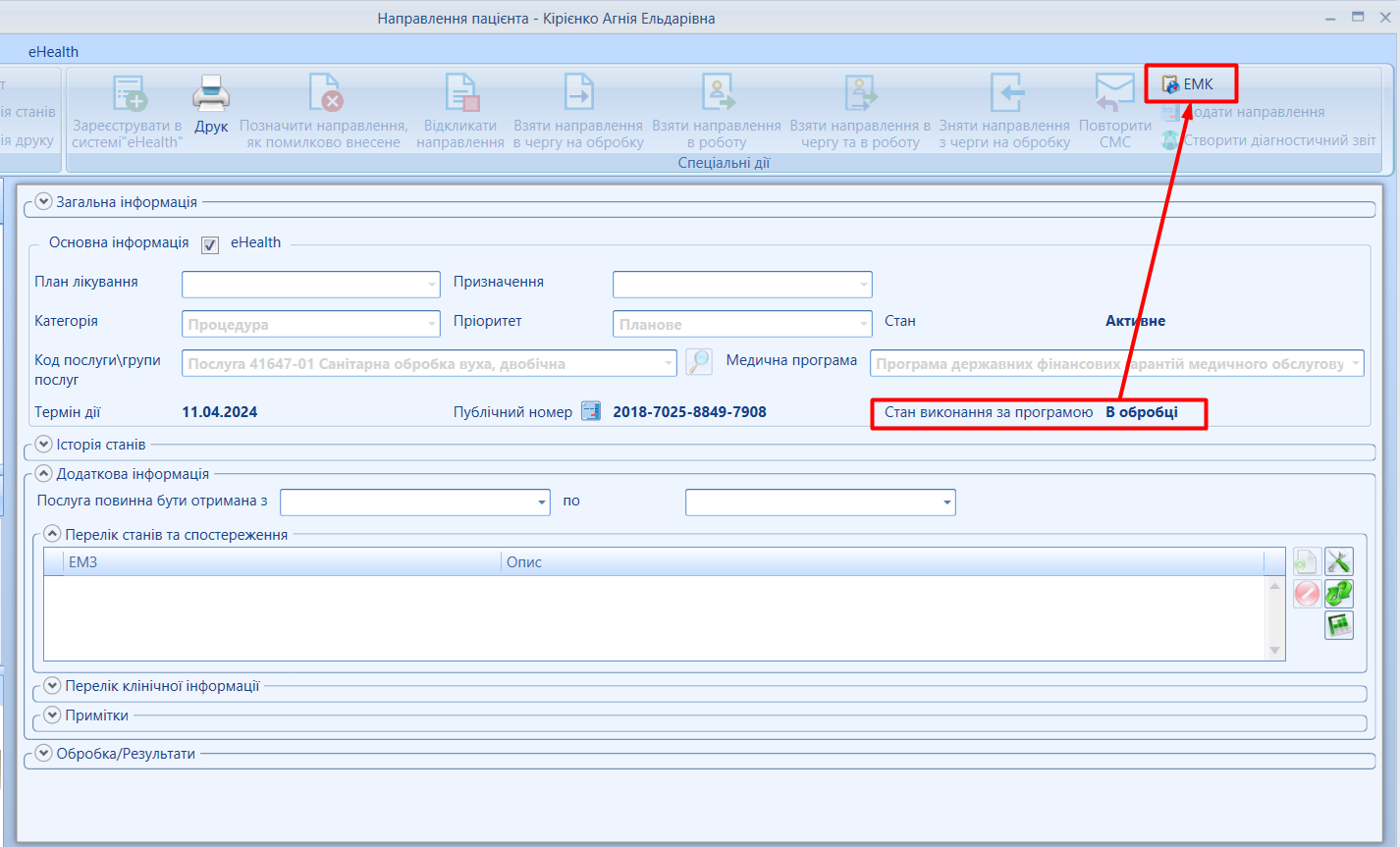
Мал. 3 - Спецдія "Взяти направлення в чергу та в роботу Після успішного взяття направлення в обробку, стан направлення зміниться на "В обробці" (мал. 4). УВАГА! Перед переходом до роботи з ЕМК, перевірте в картці направлення пацієнта поле "Стан виконання за програмою" (стан має бути "В обробці" (мал. 4)).
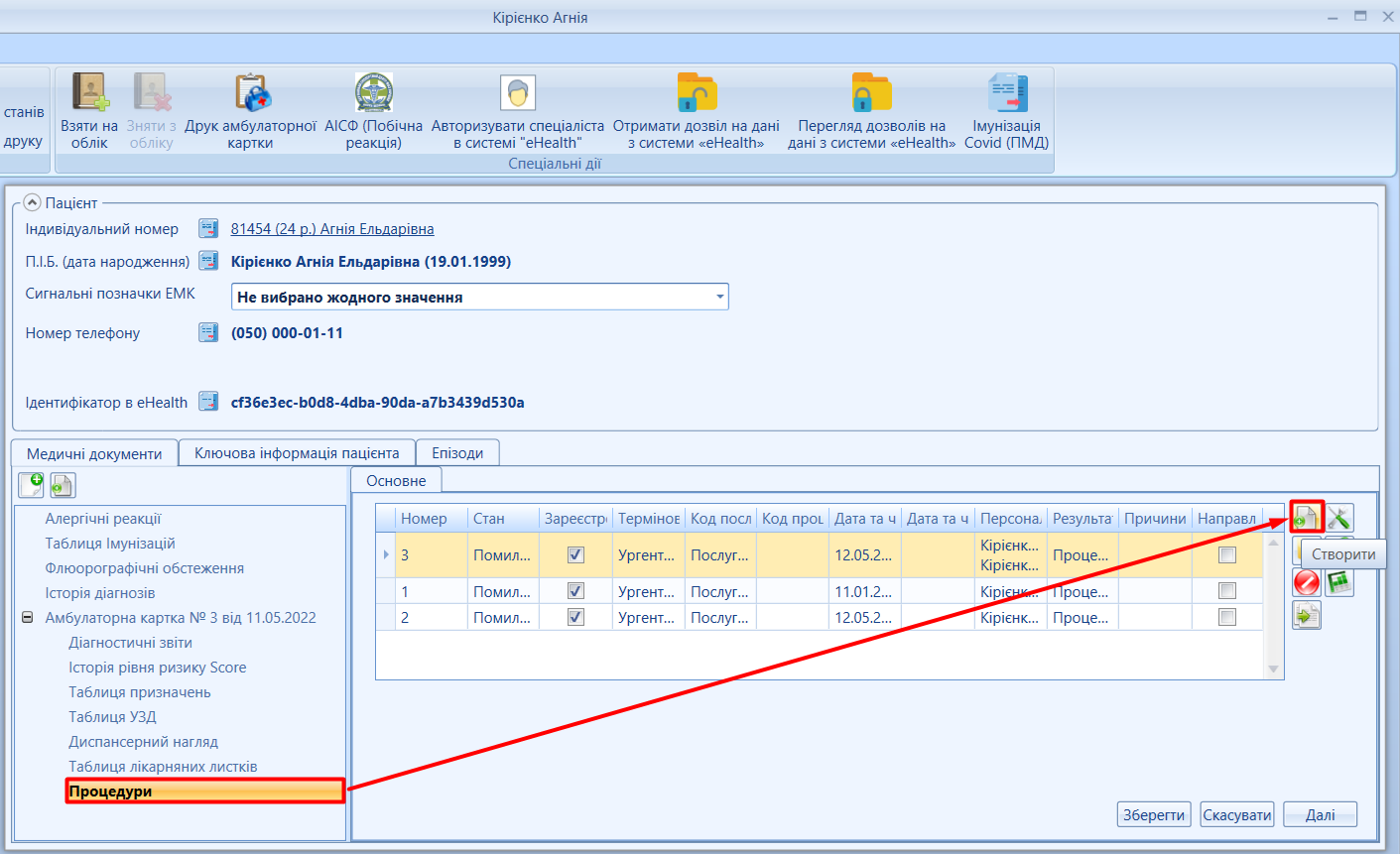
Мал. 4 - Стан виконання направлення "В обробці" Для створення процедури під амбулаторною карткою, обираємо гілку "Процедури/Операції eHealth" ("Процедури") та натискаємо кнопку "Створити" Детальний опис варіантів та умов створення картки процедури наведено в інструкції Опис ЕК процедура (тут…).
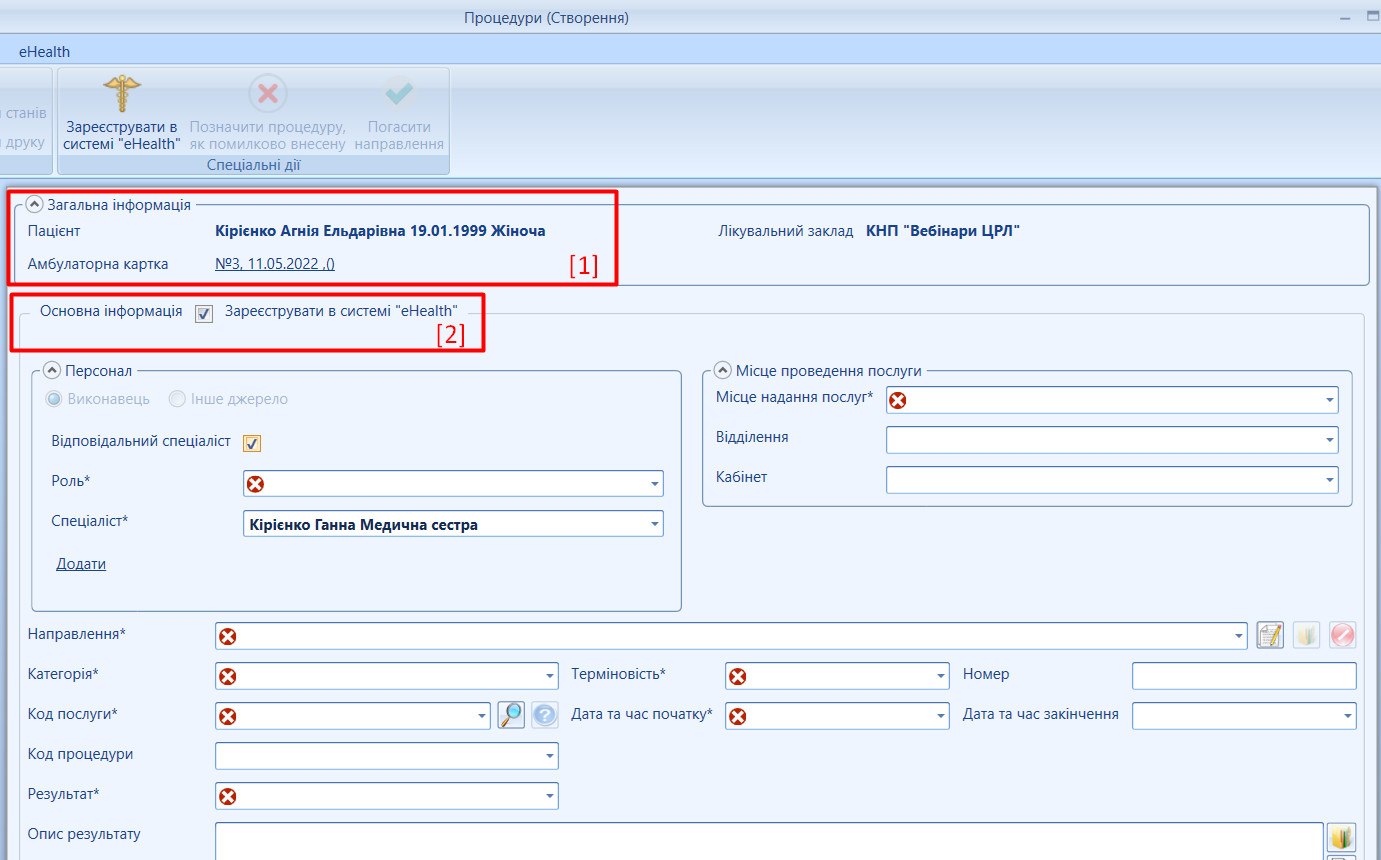
Мал. 5 – Створення процедури (приклад) У формі, що з’явиться, перевіряємо блок "Загальна інформація" (мал. 6; позначка [1]) та відмітку "Зареєструвати в системі eНealth"" (мал. 6; позначка [2]).
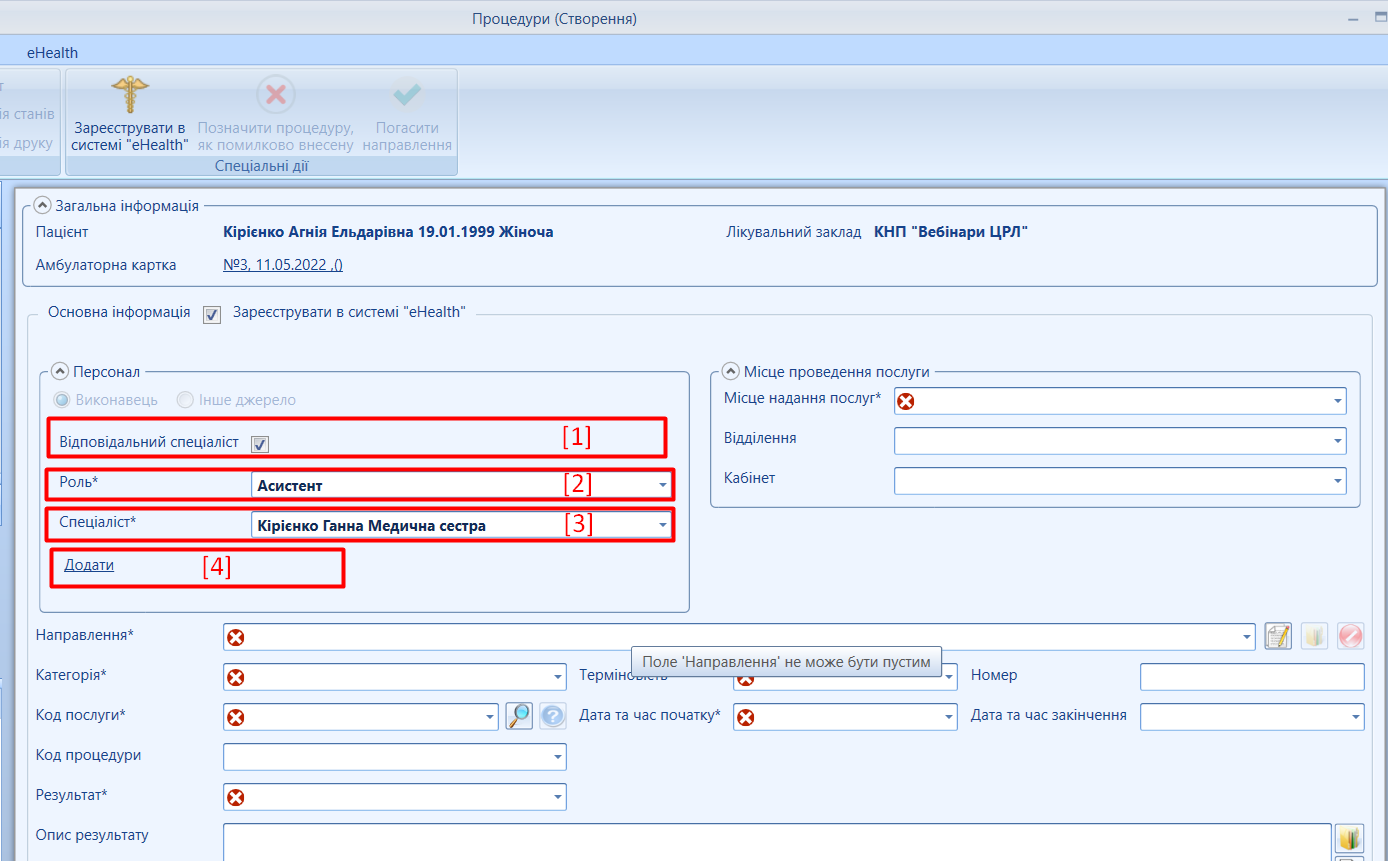
Мал. 6 – Загальна інформація В блоці "Персонал", заповнюємо поле "Роль*" (для молодшого медичного персоналу з медичною освітою роль - "Асистент") (мал. 7; позначка [2]) та заповнюємо поле "Спеціаліст*" (мал. 7; позначка [3]). В даному блоці є можливість додати декілька спеціалістів (мал. 7; позначка [4]) При додаванні декількох спеціалістів, перший виконавиць має відмічений чекбокс "Відповідальний спеціаліст" (мал. 7; позначка [1]).
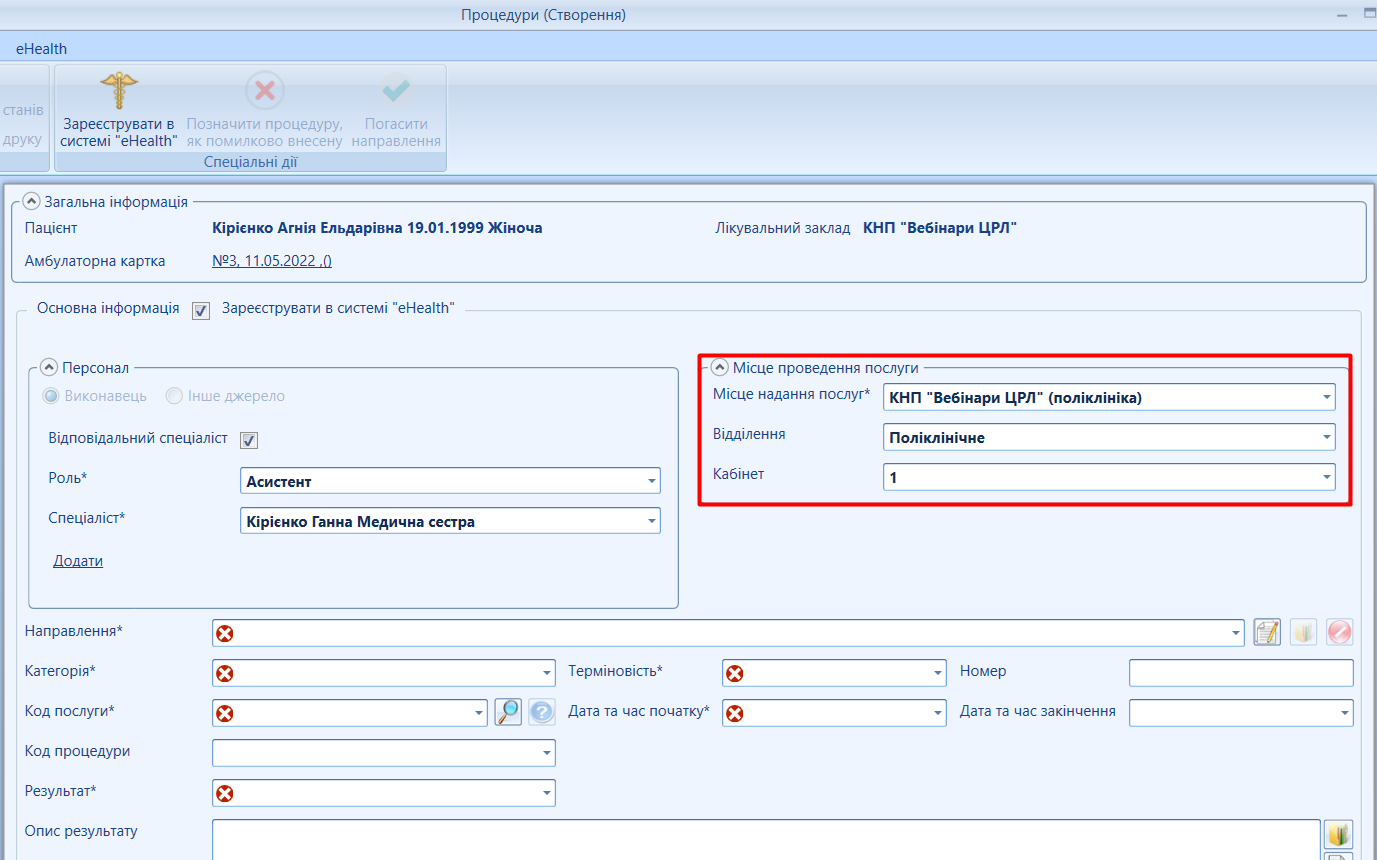
Мал. 7 - Заповнення блоку "Персонал" Обов’язково вказуємо місце надання послуги (мал. 8). При потребі, вносимо дані про відділення та/або кабінет.
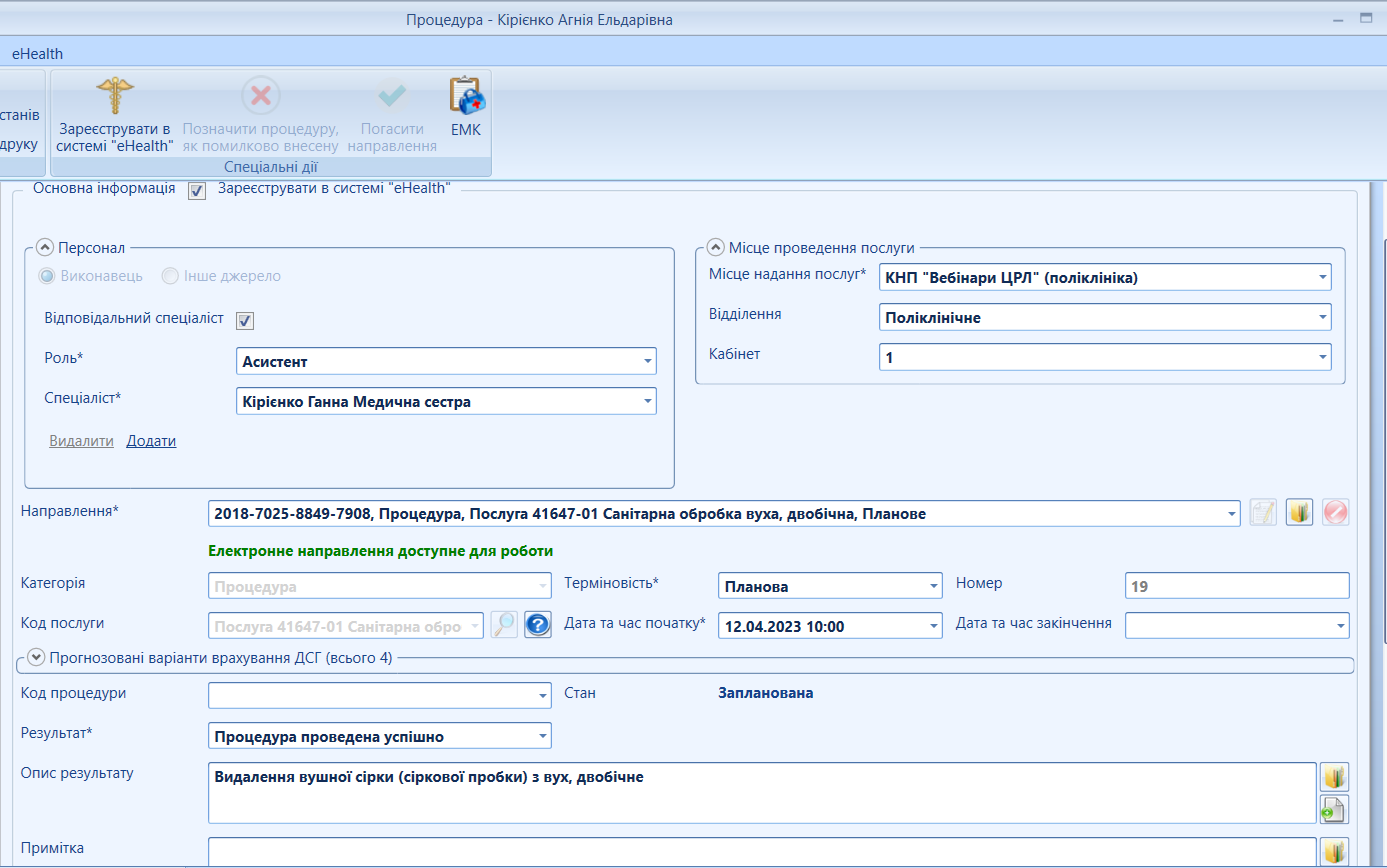
Мал. 8 - Блок "Місце надання послуг" Для внесення даних в поле "Направлення", спеціалісту СМД необхідно попередньо взяти електронне направлення в обробку Далі потрібно заповнити всі необхідні блоки карти (мал. 9). Детально опис полів картки "Процедури" наведено в інструкції Опис ЕК процедура
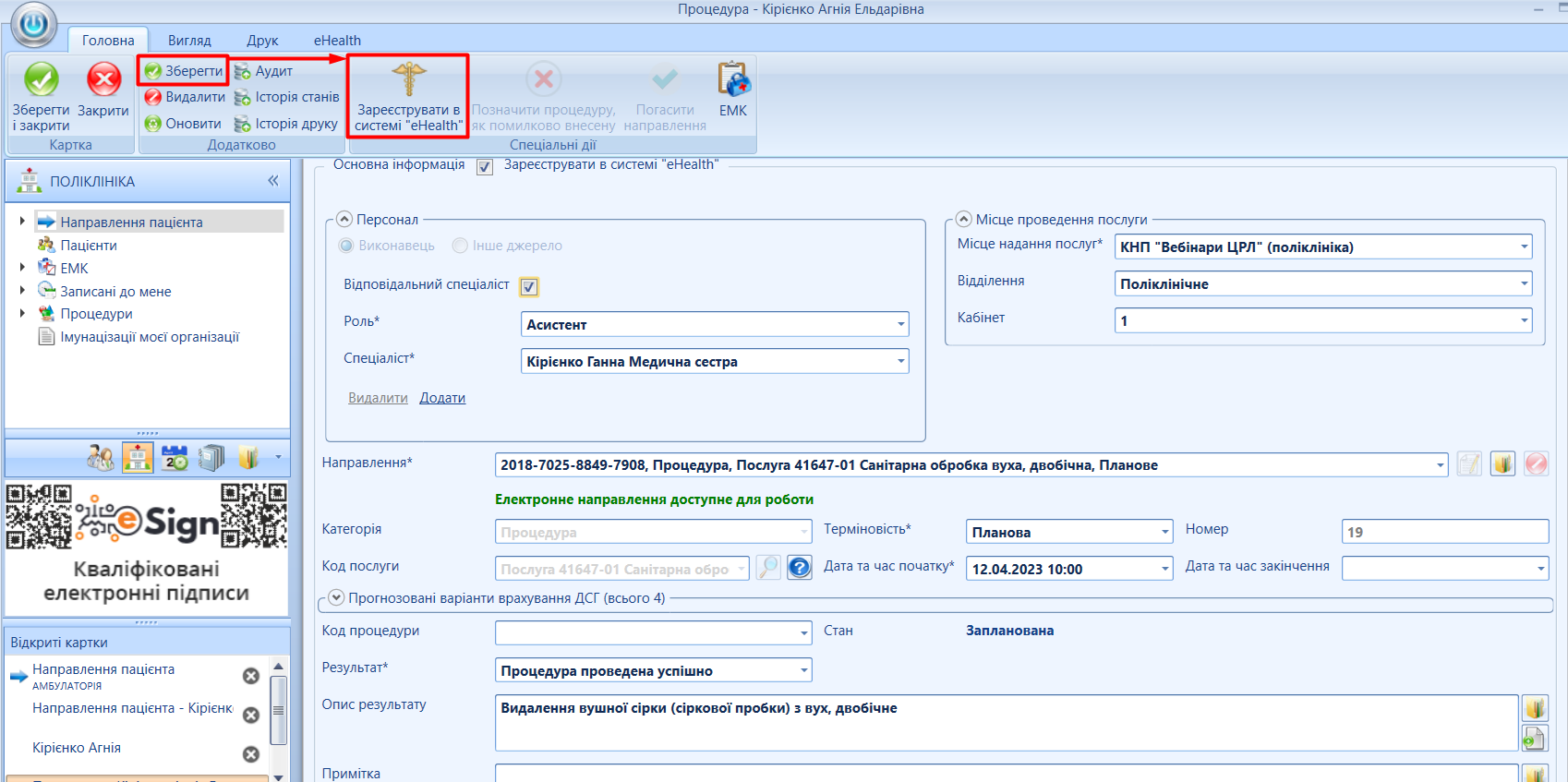
Мал. 9 - Заповнення каркти "Процедури" (приклад) Після збереження всіх даних, є можливість зареєструвати процедуру в системі eHealth, натиснувши кнопку "Зареєструвати в системі "eHealth"
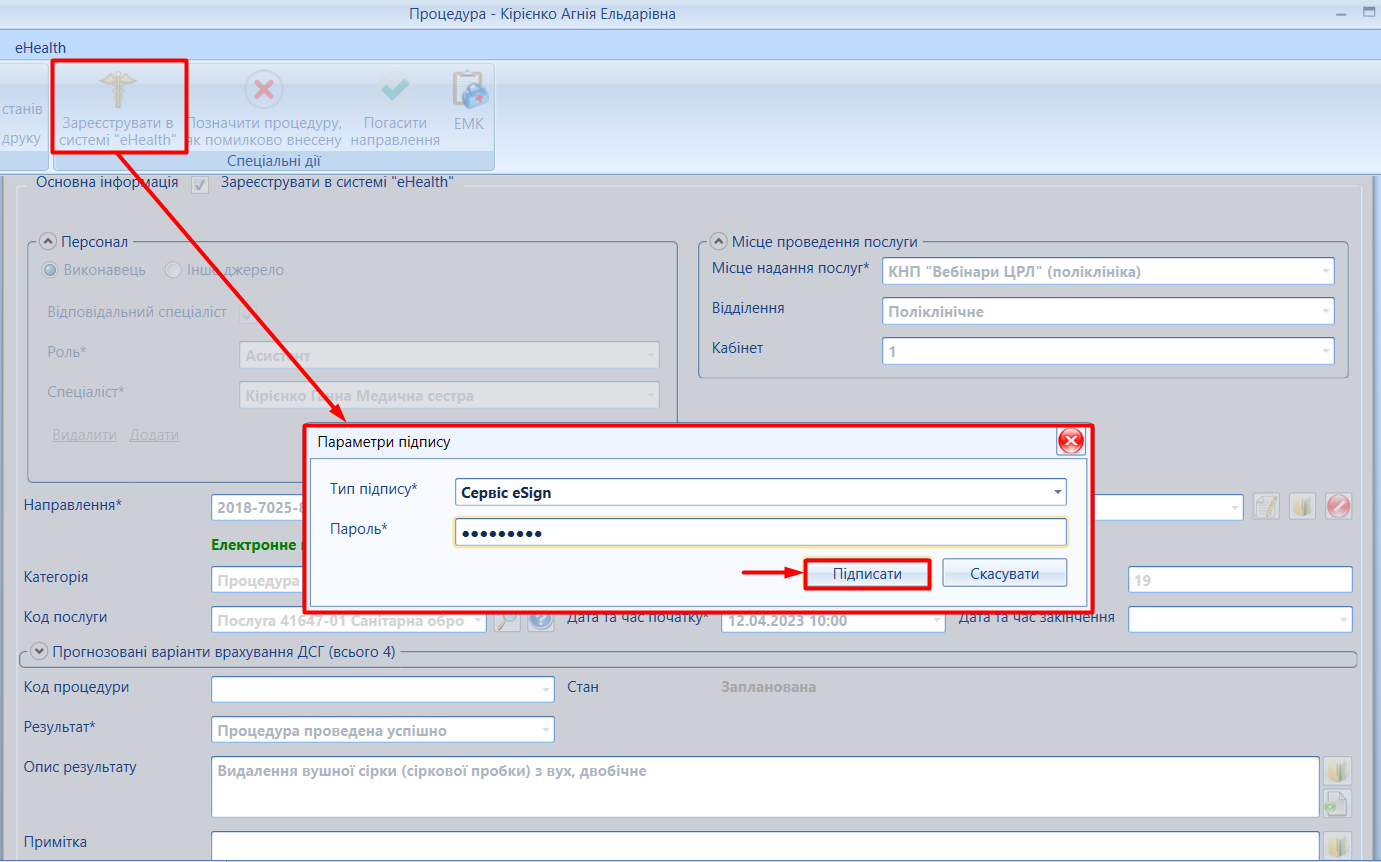
Мал. 10 - Спецдія "Зареєструвати в системі eHealth" Виконати реєстрацію в системі eHealth, підписавши дане ЕМЗ (мал. 11).
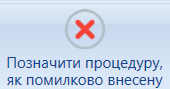
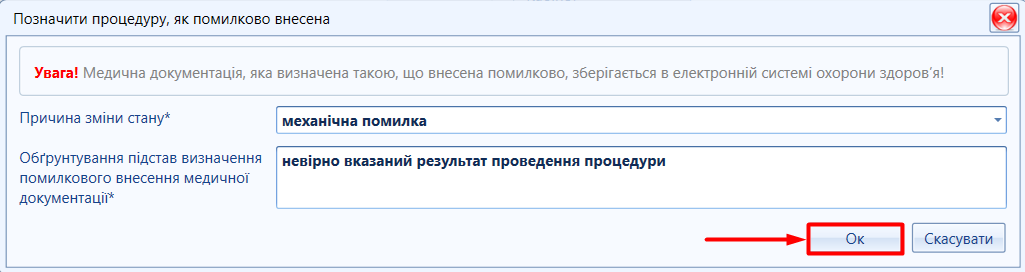
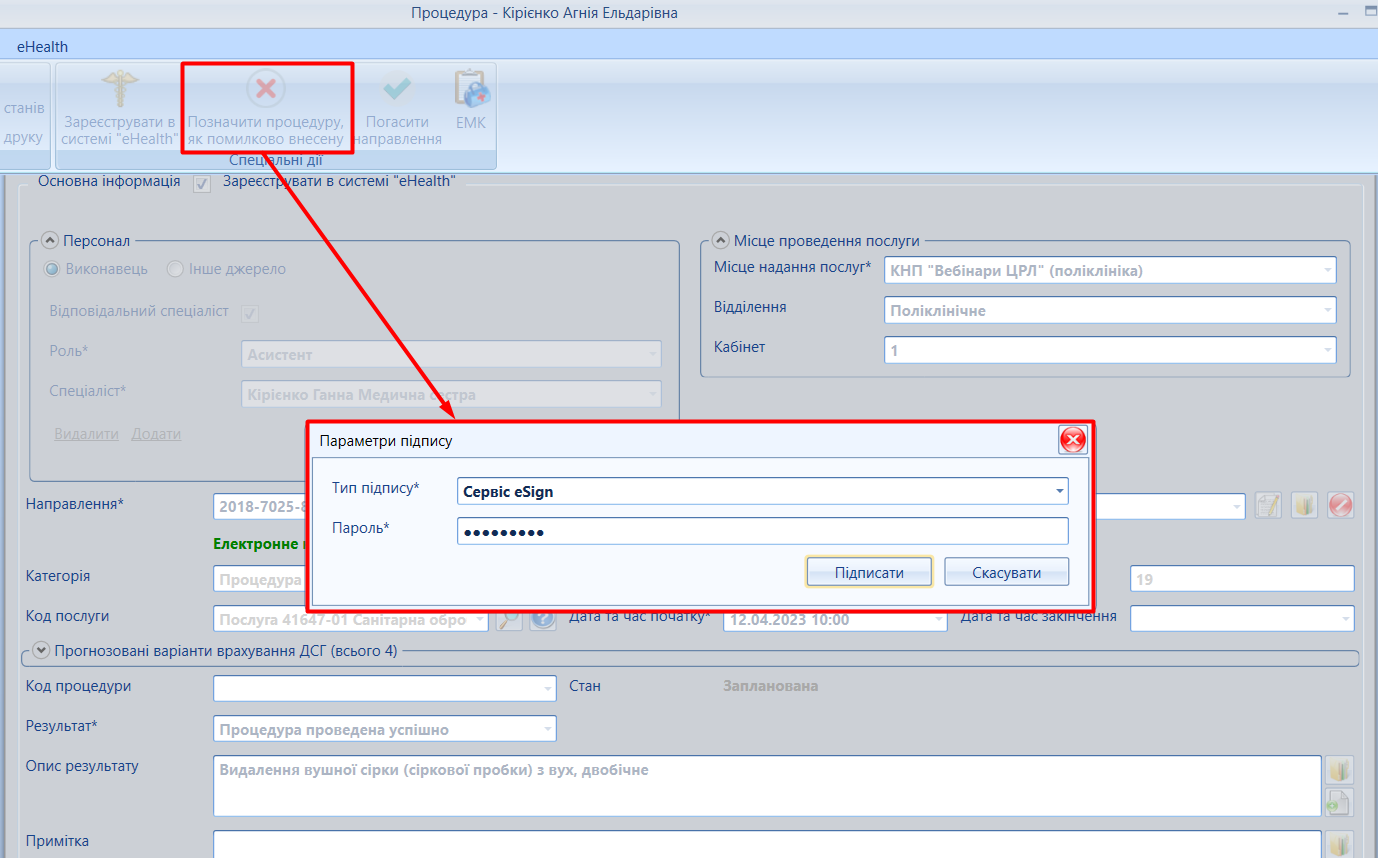
Мал. 11 - Підписання ЕМЗ УВАГА! Погашення електронного направлення відбувається після перевірки даних внесених і відправлених в картці "Процедура"!!! Погашати направлення необхідно коли ВСІ послуги виконані в межах даного направлення, враховуючи особливості пакету з яким працює спеціаліст. Якщо після реєстрації процедури в системі eHealth, виявлено помилку необхідно натиснути спецдію "Позначити процедуру, як помилково внесено" Вказати причину зміни статусу процедури, внеси обґрунтування та натиснути "Ок" (мал. 12).
Мал. 12 - Спецдія "Позначити процедуру, як помилково внесено" Для передачі в систему eHealth, необхідно виконати підписання (мал. 13).
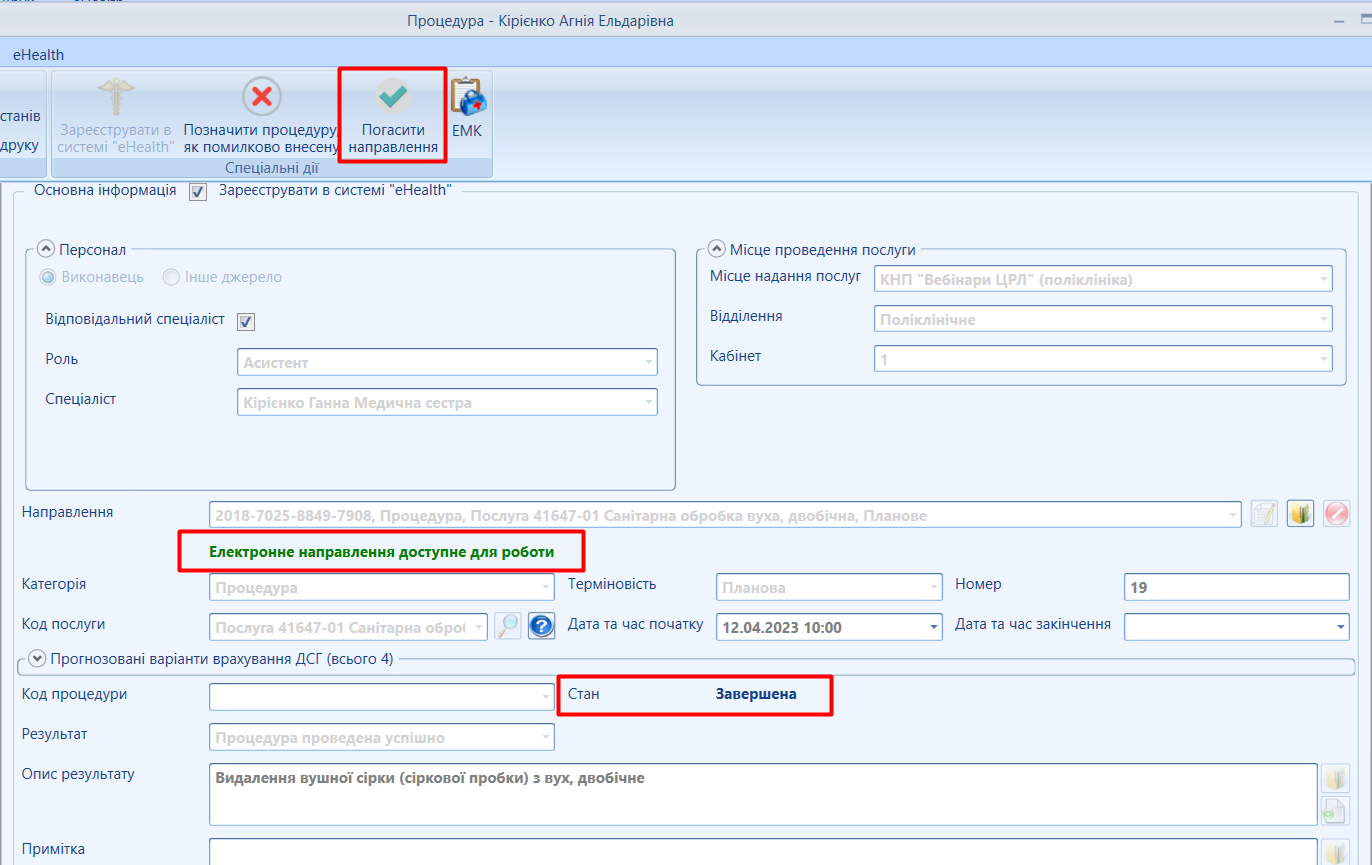
Мал. 13 - Підписання процедури, як помилково внесена Також після реєстрації процедури в eHealth, за потреби, можливо з картки процедур провести погашення направлення за допомогою спеціальної дії "Погасити направлення" Погашати направлення необхідно коли ВСІ послуги виконані в межах даного направлення, враховуючи особливості пакету з яким працює спеціаліст. Якщо направлення на ГРУПУ ПОСЛУГ (таке направлення можливо підвантажити, але гасити його буде ЛІКУЮЧИЙ ЛІКАР). Якщо направлення на декілька послуг (з одним кодом послуги), його гасити необхідно в кінці проведеного лікування і після того, як це направлення протягнуто в усі необхідні послуги, гасимо в ОСТАННІЙ послузі.
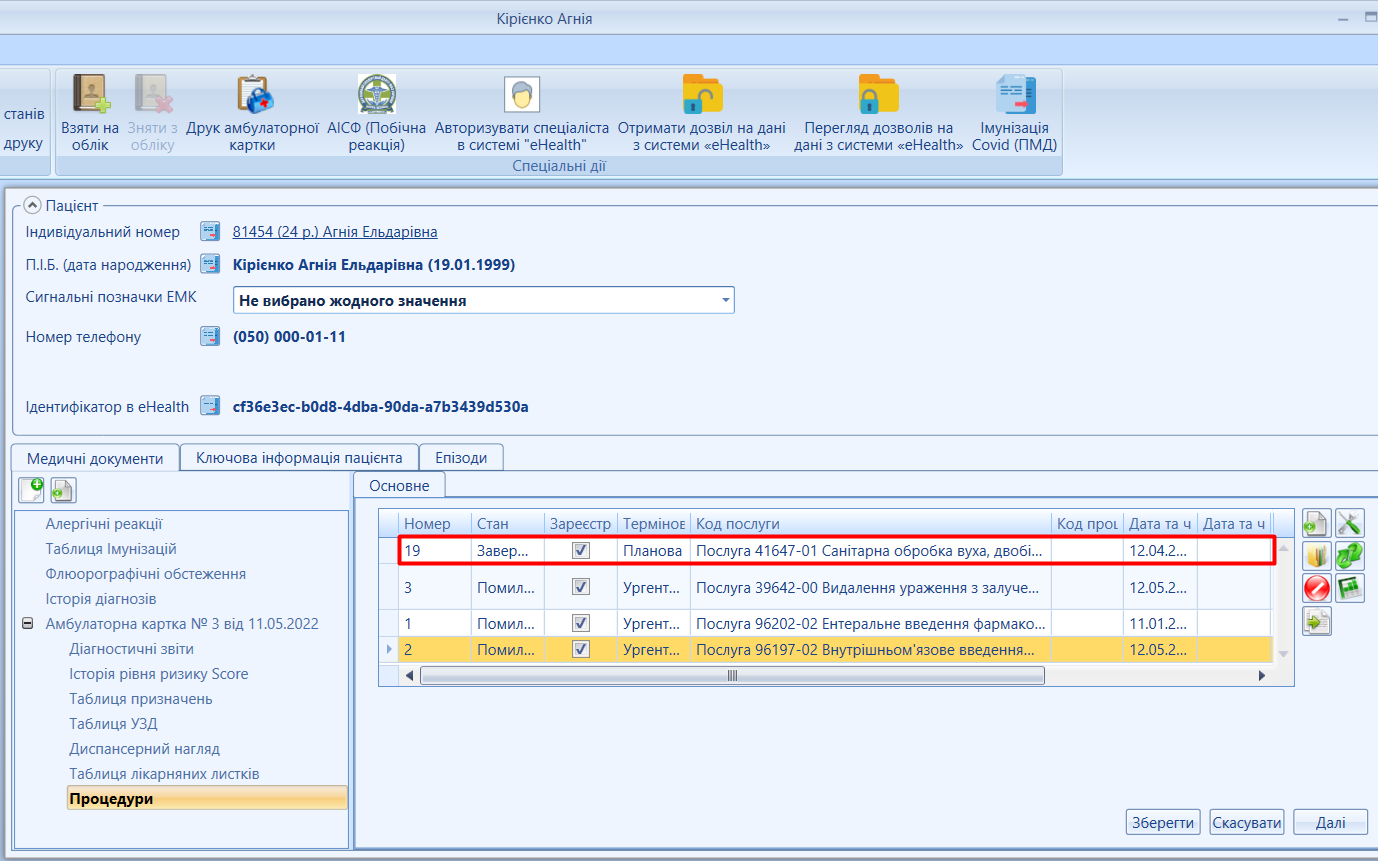
Мал. 14 - Спецдія "Погасити направленя" Зареєстровані процедури можливо переглянути в таблиці процедур (мал. 15).
|
Відео | |
| На навчальній платформі МІС "МедЕйр" розміщено відео "Робота медичної сестри" для самостійного перегляду, котре доступне за посиланням: |




Ваша пробна версія Premium закінчилася
Опис реєстрації імунізації
ПІДКАЗКА!
Передумови створення запису імунізації:
- Пройдена авторизація лікаря/спеціаліста в системі eHealth
- Проведена ідентифікація та пошук пацієнта в системі eHealth
- Створений та зареєстрований епізод
Реєстрація імунізації eHealth створюється у межах взаємодії
- Для створення та передачі імунізації, необхідно у взаємодії (консультації) обрати секцію "Імунізації" та натиснути "Створити"
 (мал. 1; таб 1).
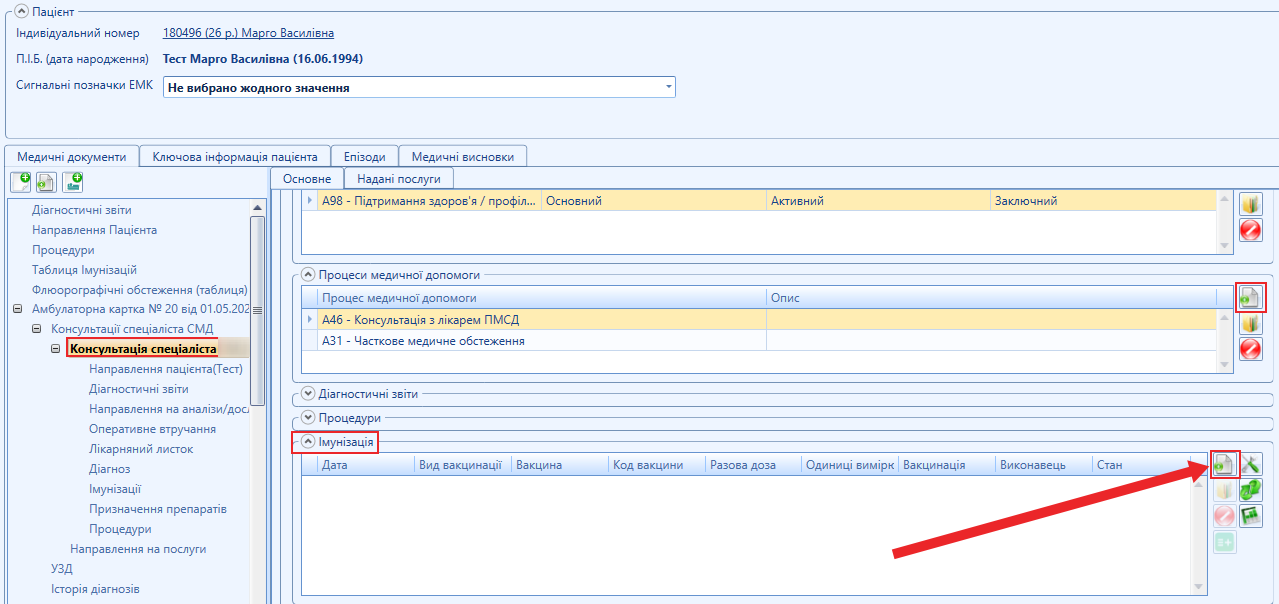 Мал. 1 - Створення імунізації з консультації (взаємодії)
Таблиця 1. Кнопки секції "Імунізація"
| Дозволяє додати консультацію під виділеним епізодом |
| Дозволяє відкрити створену імунізацію. Та редагувати не зареєстровану імунізацію (консультація/взаємодія в стані "Чернетка") |
| Дозволяє додати або зняти необхідні колонки вкладки |
| Дозволяє скинути налагодження колонок по замовчуванню |
| Дозволяє експортувати всі створені епізоди вкладки в файловий документ Еxel |


- В таблиці, що з'явиться необхідно заповнити всі параметри для передачі імунізації в системі eHealth (мал. 2).
УВАГА!
Обов'язкові параметри передачі імунізації в систему eHealth:
- серія, термін придатності вакцини
- кількість введеної вакцини з одиницями вимірювання
- порядковий номер дози
- опис протоколу
- автор протоколу
- етап вакцинації
- кількість доз по протоколу
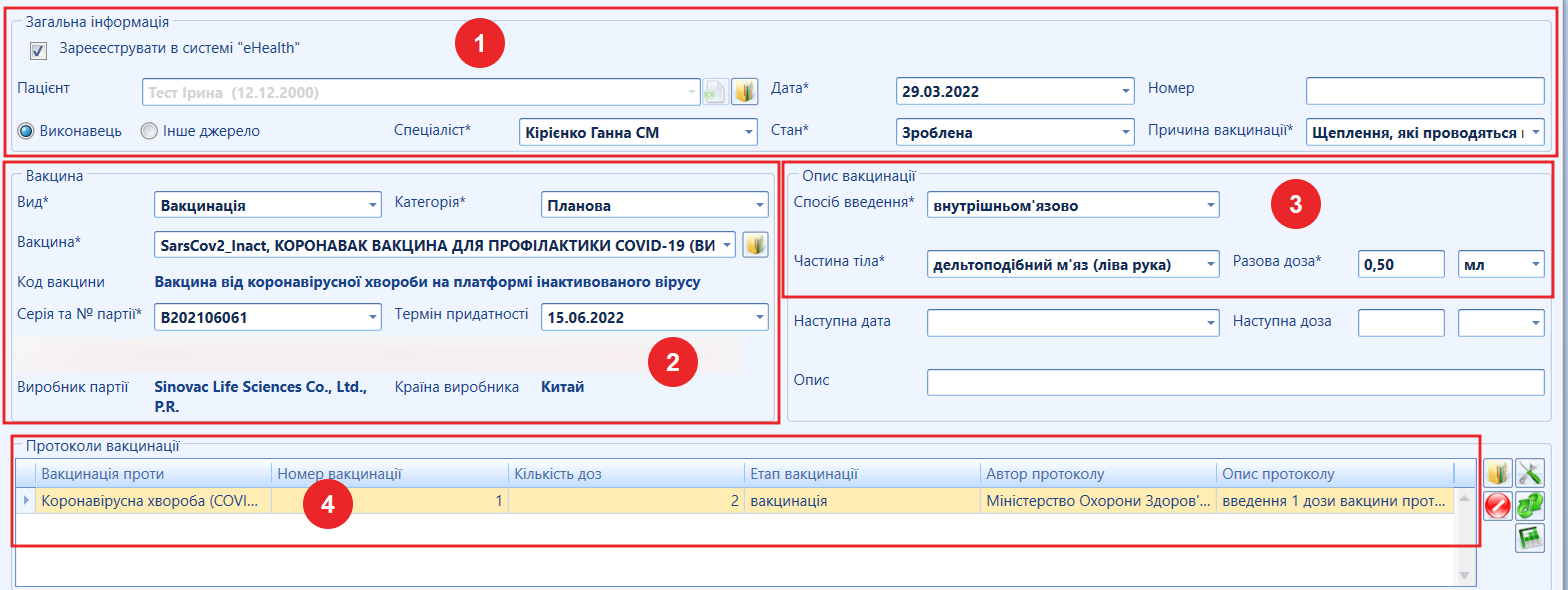
Мал. 2 - Обов'язкові параметри ведення імунізації
Таблиця 2. Редагування полів картки "Імунізація"
| Блок "Загальна інформація" | |
Чекбокс "Зареєструвати в системі "eHealth"
| Обов'язкове поле для передачі ЕМЗ в eHealth. Для реєстрації в системі eHealth необхідно відмітити відмітити ствердно (☑ - "так"). |
Поле "Пацієнт"
| Поле заповнене по замовчуванню |
Відмітка "Виконавець"
Поле "Спеціаліст*"
| Обов'язкові поля для передачі ЕМЗ в eHealth. Відмітка "Виконавець" проставлена по замовчуванню, також в полі "Спеціаліст" - вказано спеціаліста, що є виконавцем (при потребі, дані про спеціаліста можливо замінити) |
Відмітка "Інше джерело". Поля: "Інше джерело/лікувальний заклад*", "Тип іншого джерела*"
| Обов'язкові поля для передачі ЕМЗ в eHealth, якщо є необхідність зазначити інше джерело/інший лікувальний заклад, де проводилась імунізація При виборі відмітки "Інше джерело", з'являються обов'язкові поля: "Інше джерело/лікувальний заклад*" - поле, що містить довідник з переліком ЛЗ, а також є можливість внести довільну назву ЛЗ. "Тип іншого джерела" - містить довідник з переліком типів документів та дждерел інформування. |
Поле "Дата"
| Обов'язкове поле для передачі ЕМЗ в eHealth. Зазначаємо фактичну дату проведення вакцинації! Прописуємо число, місяць, рік (числа першого десятка пишуться з нулем – 02.05.1987). Або обираємо потрібну дату із запропонованого календаря. Години заповнюються аналогічно (числа першого десятка пишуться з нулем) |
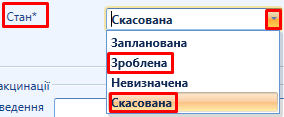
Поле "Стан*"
| Обов'язкове поле для передачі ЕМЗ в eHealth. Для реєстрації проведеної імунізації, необхідно обрати стан "Зроблена". Для реєстрації факту скасування проведення вакцинації, необхідно обрати стан "Скасована" та зазнатити дані в полі |
Поле "Причина відмови*"
| Обов'язкове поле для передачі ЕМЗ в eHealth, за умови зазначення стану "Скасована". Поле, що містить довідник з переліком причин скасування |
Поле "Причина вакцинації*"
| Обов'язкове поле для передачі ЕМЗ в eHealth, за умови зазначення стану "Зроблена". Поле, що містить довідник з переліком причин проведення щеплення |
Поле "Номер"
| При потребі, проставляємо необхідний номер (з журналу вакцинацій або довільне значення). Також є можливість автоматичної генерації номеру |
| Блок "Вакцина" | |
Поле "Вид"
| Обов'язкове поле для передачі ЕМЗ в eHealth. Поле, що містить довідник з варіантами проведення щеплення.
|
Поля: "Вакцина*"; "Код вакцини"
| Обов'язкове поле для передачі ЕМЗ в eHealth. Поле "Вакцина*", що містить довідник з варіантами проведення щеплення. Пошук вакцини можливо здійснювати по коду вакцини, назві захворювання, торговій назві вакцини. Залежно від обраної вакцини, поле "Код вакцини" заповнюється по замовчуванню |
Поле "Серія та № партії"
| Обов'язкове поле для передачі ЕМЗ в eHealth. Текстове поле для довільного внесення даних. Вносяться дані з упаковки вакцини |
Поле "Термін придатності"
| Обов'язкове поле для передачі ЕМЗ в eHealth. Прописуємо число, місяць, рік (числа першого десятка пишуться з нулем – 02.05.2024). Або обираємо потрібну дату із запропонованого календаря |
Поля: "Виробник партії". "Країна виробника"
| Поля заповнені по замовчуванню (в залежності від обраної вакцини). |
| Блок "Опис вакцинації" | |
Поля: "Спосіб введення*", "Частина тіла*
| Обов'язкові поля для передачі ЕМЗ в eHealth. Поля, що містить довідник з варіантами способу введення вакцини, та місця ведення вакцини |
Поле "Разова доза*"
| Обов'язкове поля для передачі ЕМЗ в eHealth. Містить поле для введення кількості введеної вакцини (після введення значення цілого числа, ставимо пробіл або кому та вказуємо дані десятого чи сотого числа). Також вносимо значення з довідника з одиницями вимірювання вакцини |
Поле "Наступна дата"
| При потребі, можливо вказати наступну дату ревакцинації. Прописуємо число, місяць, рік (числа першого десятка пишуться з нулем – 02.05.2024). Або обираємо потрібну дату із запропонованого календаря |
Поле "Наступна доза"
| При потребі, можливо вказати наступну дозу вакцини для ревакцинації. Містить поле для введення кількості введеної вакцини (після введення значення цілого числа, ставимо пробіл або кому та вказуємо дані десятого чи сотого числа). Також вносимо значення з довідника з одиницями вимірювання вакцини |
Поле "Опис"
| Текстове поле для самостійного введення даних. При потребі, можливо внести дані спостереження за проведеною вакцинацією тощо |
| Блок "Протокол вакцинації" | |
Містить таблицю, дані якої є обов'язкові для передачі ЕМЗ в eHealth
Блок "Протокол вакцинації" Містить таблицю, дані якої є обов'язкові для передачі ЕМЗ в eHealth (мал. 21).
Мал. 21- Протокол вакцинації Колонки таблиці: Вакцинація проти - поле заповнене по замовчуванню, внесені дані залежать від обраної вакцини Номер вакцинації :
⚠️При заповненні поля вказується числове значення (вакцинація від COVID-19) , наприклад:
Кількість доз - яка загальна максимальна кількість доз даної вакцини (наприклад, коклюш за календарем щеплень має 4 дози, отже, в колонці "кількість доз" спеціаліст зазначає цифру "4")
Кількість доз від COVID-19:
Етап вакцинації - текстове поле для самостійного введення даних Етап вакцинації від COVID-19:
| |
Блок "Реакція" | |
Поле "Реакція"
Поле "Опис"
| При потребі, можливо вказати несприятливу реакцію на щеплення та додати значення в поле "Опис". Поле, що містить довідник з переліком причин скасування. Порядок реєстрації в системі eHealth несприятливої події, що пов'язано з проведеним щепленням описано в розділі "Реєстрація реакції проведеного щеплення в системі eHealth" |
Відмітка "Інформаційна згода"
| Для реєстрації в системі eHealth, рекомендовано підписати інформаційну згоду з пацієнтом та відмітити факт підписання ствердно (☑ - "так") |























Рекомендації щодо формування записа про імунізацію у складі пакету взаємодії
Назва параметру | Облік проведеної вакцинації | Облік вакцинації, що НЕ відбулась | Облік вакцинації, проведеної іншим лікарем | |
Виконавець /Інше джерело | Вказується значення "Виконавець" | Вказується значення "Інше джерело" , оскільки імунізацію робив сторонній лікар | ||
Дата | Дата проведення вакцинації | Вказується дата, коли було відмінено проведення вакцинації | Дата проведення вакцинації | |
Спеціаліст | Позначається посилання на лікаря, який виконав вакцинацію. | не заповнюється | ||
Посилання на джерело. Коли обрано "Інше джерело" | не заповнюється | не заповнюється | Зазначається значення самостійно. Вказуються дані в полі "Інше джерело/лікувальний заклад*"; Обирається значення в полі "Тип іншого джерела*" | |
Вакцинацію НЕ виконано | Стан "Зроблена" лишається за замовчуванняи | Зазанчається стан "Скасована" та вказується значення в полі "Причи відмови*" | Стан "Зроблена" лишається за замовчуванняи | |
Пояснення причин вакцинації | Вказуються причини проведення вакцинації в полі "Причина вакцинації*" | не заповнюється | Вказуються причини проведення вакцинації в полі "Причини вакцинації*" | |
Пояснення причини невиконання вакцинації | не заповнюється | Вказуються причини непроведення вакцинації в полі "Причина відмови*" | не заповнюється | |
Опис параметрів вакцинації | ||||
Код вакцини | Заповнюється автоматично, залежно від обраної вакцини. Вказується вакцина, що була введена | Заповнюється автоматично, залежно від обраної вакцини. Вводиться назва вакцини, що планувалася до введення | Заповнюється автоматично, залежно від обраної вакцини. Вказується вакцина, що була введена | |
Виробник | Заповнюється автоматично, залежно від обраної вакцини. Вводиться назва виробника вакцини | не заповнюється | Заповнюється автоматично, залежно від обраної вакцини Вводиться назва виробника вакцини | |
Серія вакцини | Вводиться номер партії вакцини | не заповнюється | Вводиться номер партії вакцини | |
Термін придатності | Вводиться термін придатності вакцини | не заповнюється | Обліковується термін придатності вакцини | |
Доза | Дані про розмір дози вакцини, що була введена | не заповнюється | Дані про розмір дози вакцини, що була введена | |
Кількість введеної вакцини | Облік кількості введеної вакцини | не заповнюється | Облік кількості введеної вакцини | |
Спосіб дозування | не заповнюється | не заповнюється | не заповнюється | |
Одиниця вимірювання | Облік одиниць, в яких була вказана кількість | не заповнюється | Облік одиниць, в яких була вказана кількість | |
Місце введення | Облік частини тіла, в яку було введено вакцину | не заповнюється | Облік частини тіла, в яку було введено вакцину | |
Спосіб введення вакцини | Облік способу введення вакцини в тіло | не заповнюється | Облік способу введення вакцини в тіло | |
Опис протоколу вакцинації (згідно календарів щеплень, що затверджені МОЗ) | ||||
Порядковий номер дози | Вказується порядковий номер введеної вакцини (деякі вакцини потрібно вводити повторно) | |||
Опис протоколу | Вказується протокол, за яким було зроблено вакцинування | |||
Автор протоколу | Вказується автор протоколу | |||
Етап вакцинації | Вказується назва етапу вакцинації (наприклад: вакцинація в 6 років) | |||
Кількість доз по протоколу | Вказується кількість доз вакцини, що необхідно ввести за протоколом | |||
Протидія загрозам | Вказується хвороба, проти якої діє введена вакцина | |||
Додаткова інформація про протокол вакцинаціїРекомендації по закриттю протоколу вакцинації:
(Приклад: одна доза з однієї необхідної при ревакцинації проти дифтерії та правцю). Приклад введення комбінованої інформації про протокол: Дитині під час виписки з пологового будинку було зроблено вакцинацію від захворювання А, про що в Системі було подано відповідний запис про вакцинацію. В трьохмісячному віці (за календарем щеплень) дитині необхідно провести вакцинацію від захворювань А, Б, В та Г одним препаратом:
| ||||
ВАЖЛИВО!
Для реєстрації несприятливої події (РЕАКЦІЇ) в системі eHealth, що пов'язана з фактично проведеним щепленням та зареєстрована в системі eHealth,
необхідно зареєструвати амбулаторну взаємодію (консультацію) та внести відповідні дані в секцію "Спостереження".
Реєстрація реакції на проведе щеплення в системі eHealth
ПІДКАЗКА!
Передумови створення запису реакції на імунізацію:
- Пройдена авторизація лікаря/спеціаліста в системі eHealth
- Проведена ідентифікація та пошук пацієнта в системі eHealth
- Створений та зареєстрований епізод
- Створена та зареєстрована взаємодія з заповненою секцією "Імунізація" з необхідною вакциною (на яку виникла реакція)
Реєстрація реакції на імунізацію в eHealth створюється в межах наступної взаємодії (консультації)
Якщо після проведеної та зареєстрованої вакцинації, у пацієнта виникла несприятлива подія, що пов'язана з фактично проведеним щепленням,
необхідно передати ці дані в межах наступної взаємодії (консультації) в секції "Спостереження" (мал. 3).
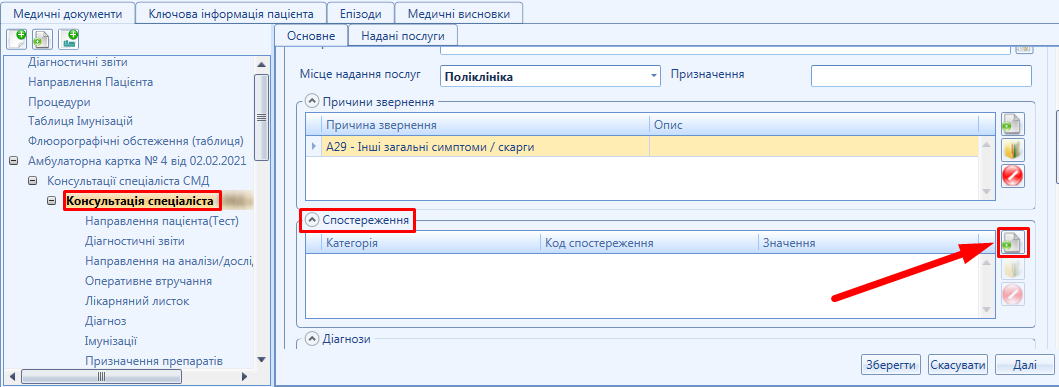 Мал. 3 - Секція "Спостереження"
У вікні, що з'явиться (мал. 4) необхідно описати несприятливу подію, що пов'язана з проведеною вакцинацією:
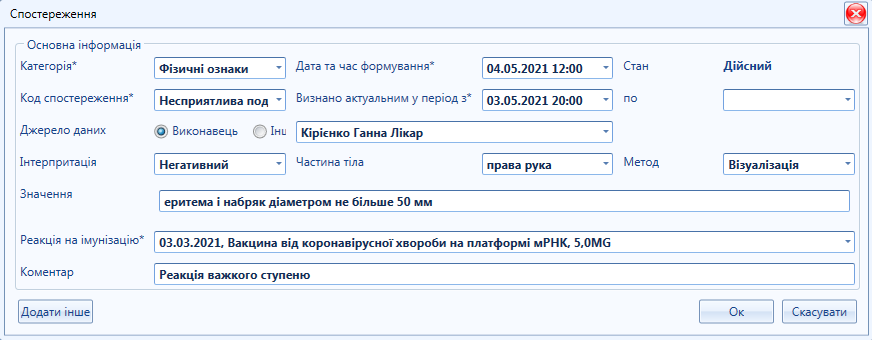
Мал. 4 - Заповнення секції "Спостереження" (приклад)
Після заповнення полів, натискаємо клавішу "Ок" 
Далі заповнюємо секції: "Діагноз", "Процеси медичної допомоги" та при потребі, вносимо інші дані у взаємодії.
Після заповнення, натискаємо кнопку "Відправити в "eHealth"" 
Реєстрація відмови від імунізації (або факту скасування проведення імунізації)
ПІДКАЗКА!
Передумови створення запису реакції на імунізацію:
- Пройдена авторизація лікаря/спеціаліста в системі eHealth
- Проведена ідентифікація та пошук пацієнта в системі eHealth
- Створений та зареєстрований епізод
Реєстрація відмови (скасування проведення) від імунізації в eHealth створюється в межах взаємодії (консультації)
Для реєстрації процесу відмови від імунізації в системі eHealth необхідно у межах взаємодії (консультації) заповнити секцію "Імунізація" (мал. 5).
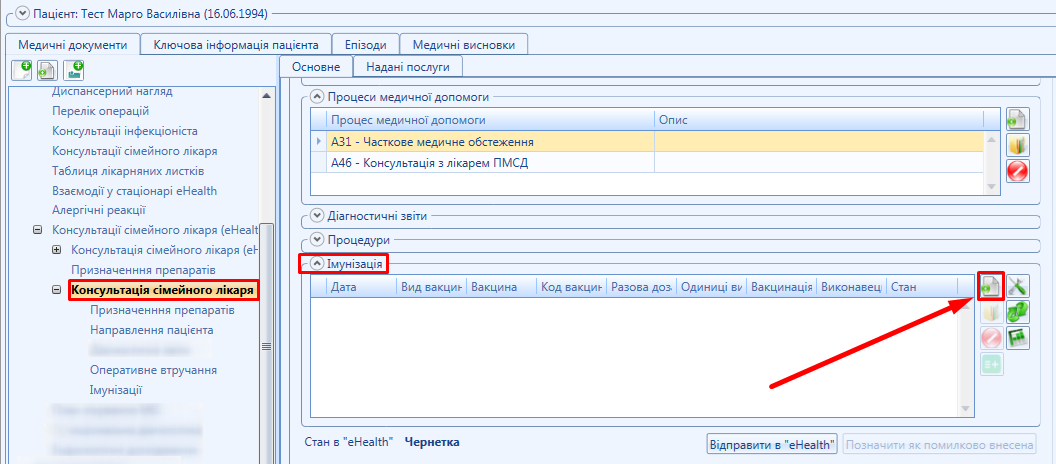
Мал. 5 - Реєстрація відмови (скасування) від імунізації в секції "Імунізація"(приклад)
У вікні, що з'явиться (мал. 6), необхідно описати відмову (скасування) від імунізації.
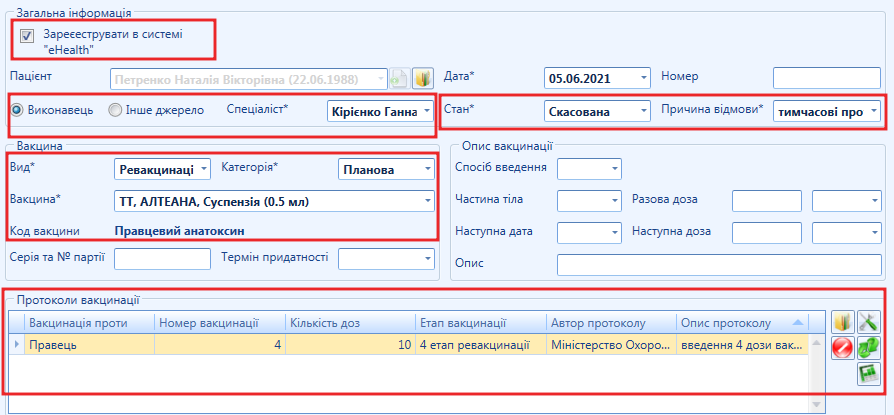
Мал. 6 - Позначення як помилково внесений (приклад)
Після заповнення полів, натискаємо клавішу "Зберегти і закрити " 
Далі заповнюємо секції: "Діагноз", "Процеси медичної допомоги" та при потребі, вносимо інші дані у взаємодії.
Після заповнення, натискаємо кнопку "Відправити в "eHealth""
Реєстрація імунізації, яка проведена в іншому лікувальному закладі
ПІДКАЗКА!
Передумови створення запису імунізації, зареєстрованої в іншому ЛЗ:
- Пройдена авторизація лікаря/спеціаліста в системі eHealth
- Проведена ідентифікація та пошук пацієнта в системі eHealth
- Створений та зареєстрований епізод
Реєстрація імунізації eHealth створюється у межах взаємодії
- Для створення та передачі імунізації проведеної в іншому ЛЗ, необхідно у взаємодії обрати секцію "Імунізації" та натиснути "Створити" (мал. 7; таб 1).
Мал. 7 - Створення імунізації, проведеної в іншому ЛЗ з консультації (взаємодії)
У вікні, що з'явиться (мал. 8), необхідно внести дані імунізації, що проведена іншим ЛЗ.
Ваша пробна версія Premium закінчилася
ВАЖЛИВО:
Картки дерева ЕМК в консультації для кожної спеціальності лікаря може відрізнятися. Назва та перелік полів залежить від окремої спеціальності лікаря та налаштувань адміністратором. Наприклад в консультації сімейного лікаря наявне поле «Заключення», а в консультації педіатра відсутнє.
ДЛЯ ПОЧАТКУ РОБОТИ НЕОБХІДНО:
- Перейти в ЕМК пацієнта, детально у розділі "Перехід в ЕМК".
- Перевірити наявність Амбулаторної картки та Консультації або Огляду лікаря. Якщо Амбулаторна картка та Консультація або Огляд відсутні їх необхідно створити, детально у розділі "Створення Амбулаторної картки" та "Створення медичної консультації, відправка в eHealth"
Переходимо до гілки ЕМК - Операції/Оперативні втручання/Перелік операцій де відкривається відповідна картка або таблиця. У гілку Перелік операцій лікар вносить дані про маніпуляції. Щоб заповнити оперативне втручання необхідно натиснути на іконку «Додати операцію», якщо дана гілка представлена у таблиці (мал.1).
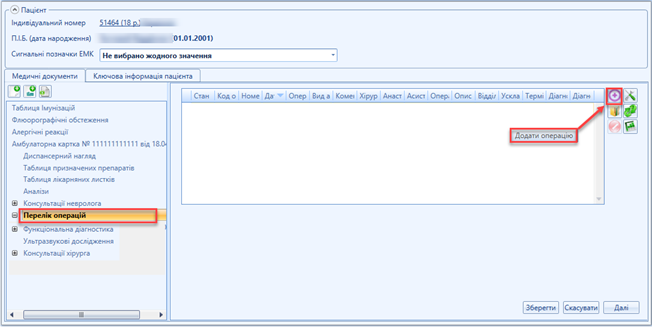
Мал.1 - Таблиця оперативних втручень/маніпуляцій
При переході до гілки ЕМК "Оперативні втручення"або створенні в таблиці відкривається форма для заповнення (мал.2), опис картки наведено в таблиці1:
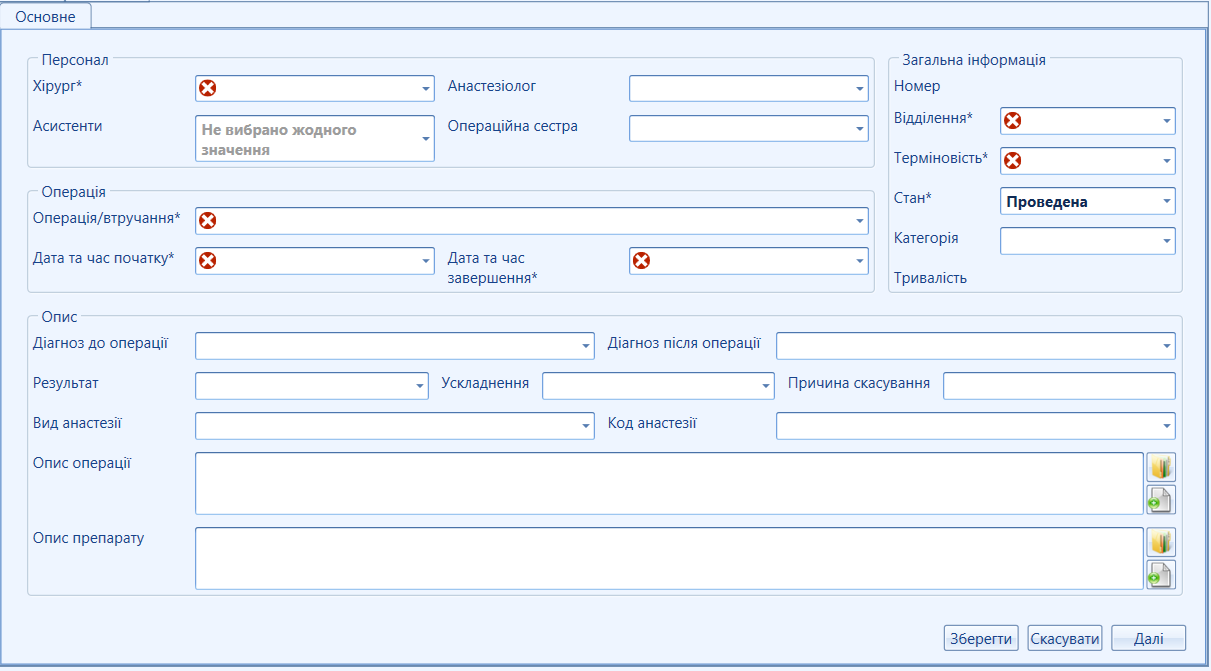
Мал.2. Картка оперативних втручень/маніпуляцій
Таблиця 1. Призначення полів картки «Операції»
Елемент | Опис елемента |
Поле “Стан” | В полі вказується стан операції шляхом вибору зі списку. За замовчуванням "Проведено". Для скасування помилково введеної операції потрібно обрати "Скасовано" |
Поле “Номер” | В полі вказується номер операції. Генерується автоматично. |
| Поле “Відділення” | В полі вказується відділення в якому проводилась операція, шляхом вибору зі списку. Поле обов’язкове для заповнення. |
| Поле “Терміновість” | В полі вказується терміновість операції, шляхом вибору зі списку. Поле обов’язкове для заповнення. |
| Поле “Категорія” | В полі вказується категорія операції, шляхом вибору зі списку. Вказується характер операції-маніпуляції. |
| Поле “Тривалість” | В полі вказується тривалість операції. Поле автоматично заповнююється, після заповнення полів “Дата та час*” Початку/Завершення. |
Поле “Дата та час*” Початку/Завершення | В полі вказується дата та час операції\втручання. Поле обов’язкове для заповнення. |
Поле “Операції\втручання*” | В полі вказується назва оперативного втручання. Поле обов’язкове для заповнення. Заповнююється відповідно до класифікатору. |
Поле “Діагноз” до/після операції | В полі вказується дігноз до операції по МКХ-10. |
| Поле “Результат” | В полі вказується результат операції, шляхом вибору зі списку. |
| Поле “Ускладнення” | В полі вказується ускладненя операції, шляхом вибору зі списку. |
| Поле “Причина скасування” | В полі вказується причина скасування операції, шляхом вводу тексту з клавіатури. При виборі у полі "Стан" - вибору зі списку варіанту "Скасовано". |
Поле “Вид анестезії” | В полі вказується вид анестезії шляхом вибору зі списку. |
| Поле “Код анестезії” | В полі вказується код анестезії шляхом вибору зі списку. |
Поле “Опис операції” | В полі вказується опис операції, шляхом вводу тексту з клавіатури або вибору зі створеного раніше шаблону (детально в розділі "Багаторядкові текстові поля з шаблонами змісту") |
Поле “Опис препарату” | В полі вказується опис препарату, шляхом вводу тексту з клавіатури або вибору зі створеного раніше шаблону (детально в розділі "Багаторядкові текстові поля з шаблонами змісту") |
Поле “Хірург*” | В полі вказується лікар, що проводив операцію\втручання, шляхом вибору зі списку. Поле обов’язкове для заповнення. |
Поле “Анестезіолог” | В полі вказується анестезіолог, що проводив операцію\втручання, шляхом вибору зі списку. |
Поле “Асистенти” | В полі вказуються асистенти шляхом вибору з множинного списку. |
Поле “Операційна медсестра” | В полі вказується операційна медсестра. |
У відкритій картці вносимо відповідну інформацію про операцію чи втручання, її деталізацію, тип знеболювання, ім’я лікаря-хірурга та анестезіолога, а також ускладнення, якщо вони виникали під час втручання.
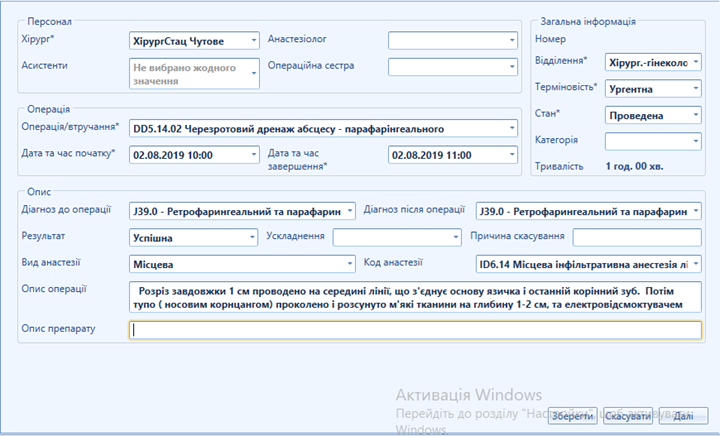
Мал.3. Картка оперативних втручень/маніпуляцій, приклад заповнення
Після заповнення зберігаємо введенні дані та переходимо на наступну вкладку.
ДЛЯ ПЕРЕХОДУ НА НАСТУПНУ ГІЛКУ АБО ВИХОДУ З ГІЛКИ НЕОБХІДНО:
- При внесенні інформації до картки - зберегти зміни, натиснути кнопку [Зберегти].
- При скасуванні внесенної інформації, якщо внесено помилково або дані не потрібно зберігати - натиснути кнопку [Скасувати].
- Після збереження або скасування щоб перейти на наступну гілку слід натиснути кнопку [Далі].
ВАЖЛИВО:
Картки дерева ЕМК в консультації для кожної спеціальності лікаря може відрізнятися. Назва та перелік полів залежить від окремої спеціальності лікаря та налаштувань адміністратором. Наприклад в консультації сімейного лікаря наявне поле «Заключення», а в консультації педіатра відсутнє.
ДЛЯ ПОЧАТКУ РОБОТИ НЕОБХІДНО:
- Перейти в ЕМК пацієнта, детально у розділі "Перехід в ЕМК".
- Перевірити наявність Амбулаторної картки та Консультації або Огляду лікаря. Якщо Амбулаторна картка та Консультація або Огляд відсутні їх необхідно створити, детально у розділі "Створення Амбулаторної картки" та "Створення медичної консультації, відправка в eHealth"
Переходимо до гілки ЕМК - Антропометрія де відкривається відповідна форма (картка) для заповнення:
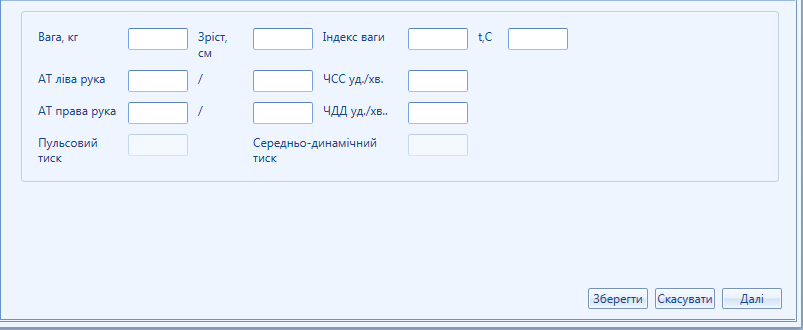
Мал.1. Антропометрія.
Опис елементів картки "Антропометрія" наведено нижче.
Таблиця 1. Призначення полів блоку " Антропометрія"
Елемент | Опис елемента |
|---|---|
Поле "Вага" | В полі вказується вага пацієнта в кілограмах. Допустимі значення 0– 1000, кількість знаків після коми - 1 |
Поле "Зріст" | В полі вказується зріст пацієнта в метрах. Допустимі значення 1 – 3, кількість знаків після коми - 2 |
Поле "Індекс ваги" | В полі відображається індекс ваги, що розраховується за формулою: Індекс ваги=ВагаЗріст2 |
Поле "t,C" | В полі вказується температура. |
Поле "АТ ліва рука" | В полі вказується систолічний артеріальний тиск, що вимірювався на лівій руці. Допустимі значення 10 - 300 |
Поле "/" | В полі вказується діастолічний артеріальний тиск, що вимірювався на лівій руці. Допустимі значення 10 - 300 |
Поле "АТ ліва рука" | В полі вказується систолічний артеріальний тиск, що вимірювався на лівій руці. Допустимі значення 10 - 300 |
Поле "/" | В полі вказується діастолічний артеріальний тиск, що вимірювався на правій руці. Допустимі значення 10 - 300 |
Поле "ЧСС уд./хв." | В полі вказується частота серцевих скорочень в хвилину |
Поле "АТ права рука" | В полі вказується систолічний артеріальний тиск, що вимірювався на лівій руці |
Поле "/" | В полі вказується діастолічний артеріальний тиск, що вимірювався на правій руці |
Поле "ЧДД уд./хв." | В полі вказується частота дихальних рухів в хвилину |
Поле "Пульсовий тиск" | В полі відображається різниця між систолічним і діастолічним АТ. Поле закрите для редагування |
Поле "Середньо-динамічний тиск" | В полі відображається середньо динамічний тиск (сума діастолічного і 1/3 пульсового тиску). Поле закрите для редагування |
Переходимо в картку та заповнюємо необхідні поля, вказуємо ту інформацію по якій є показники. Наприклад якщо тільки є вага тіла, то заповнювати інші поля не обов'язково. Після внесення інформації зберігаємо картку та за необхідності переходимо до наступної гілки ЕМК або картки пацієнта.
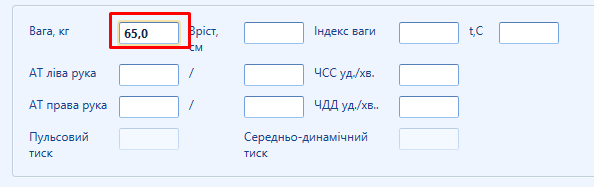
Мал.2. Антропометрія із внесеною інформацією.
ДЛЯ ПЕРЕХОДУ НА НАСТУПНУ ГІЛКУ АБО ВИХОДУ З ГІЛКИ НЕОБХІДНО:
- При внесенні інформації до картки - зберегти зміни, натиснути кнопку
 [Зберегти].
 - При скасуванні внесенної інформації, якщо внесено помилково або дані не потрібно зберігати - натиснути кнопку
 [Скасувати].
 - Після збереження або скасування щоб перейти на наступну гілку слід натиснути кнопку
 [Далі].
Якщо картка попередньо не була збережена, автоматично відкриється повідомлення про необхідність збереження даних (мал.3)

Мал.3. Повідомлення про необхідність збереження данних.