Передумови роботи з процедурою та нормативні акти | |
|---|---|
| Процедура – це діяльність (маніпуляція, втручання) запланована, поточна та історична, що є сутністю для запису деталей, яка виконується або проводиться на пацієнтах (з пацієнтом). Приклад: фізіотерапія, фізичні вправи, введення препаратів тощо. Процедури поділяються на:
Передумови реєстрації процедури:
УВАГА! Перед реєстрацією процедури, ОБОВ’ЯЗКОВО необхідно перевірити реєстрацію пацієнта в системі eHealth. Перевірку необхідно проводити згідно документів. Згідно наказу МОЗ від 28.02.2020 р. № 587 в eHealth (ЕСОЗ) медичні
|
Створення процедури | |
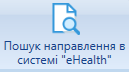
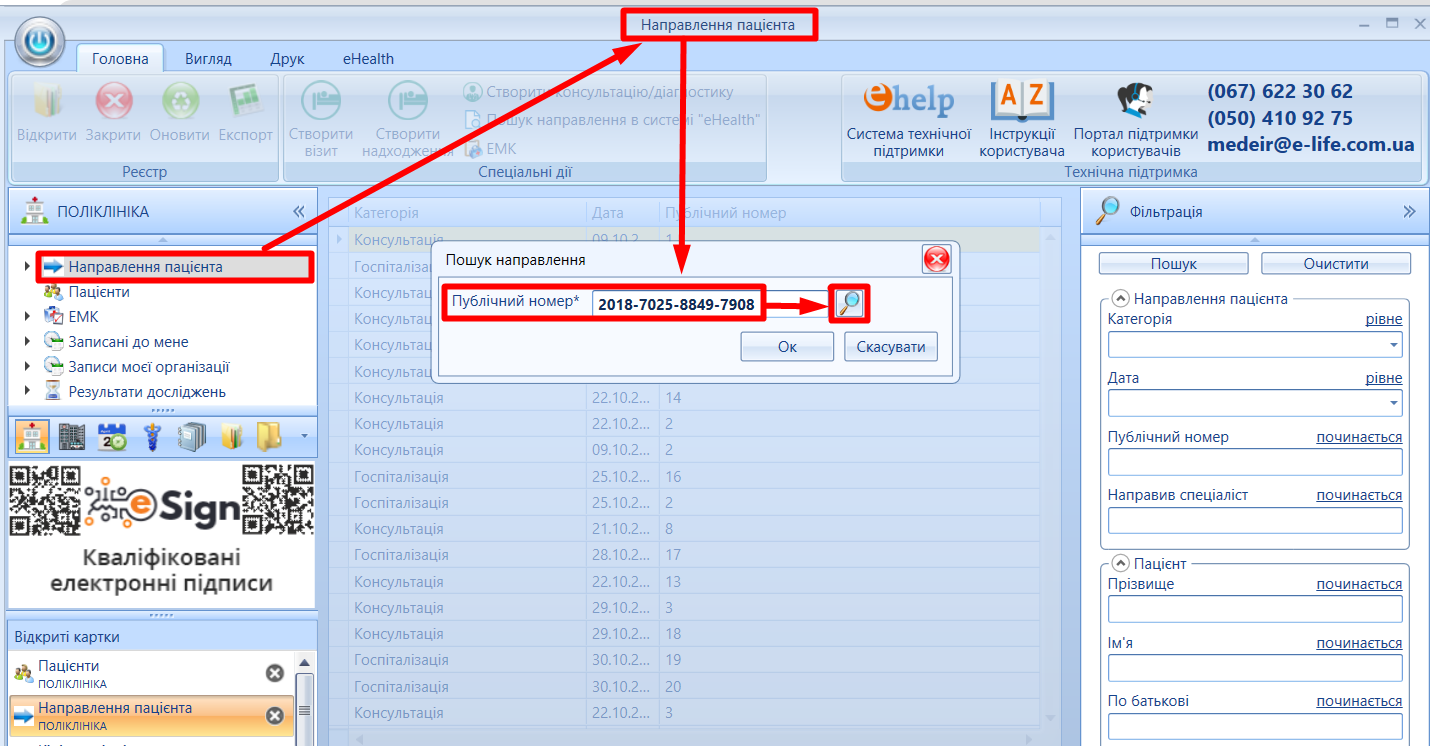
| Процедура може бути передана в ЕСОЗ лише за електронним направленням! Електронне направлення також може бути пов'язане з планом лікування та окремою послугою чи групою послуг. Алгоритм обробки процедури за електронним направленням Перед формуванням електронного запису по процедурі, спеціаліст має здійснити пошук електронного направлення та оцінку послуги (групи послуг внесених у це направлення. Для цього необхідно перейти в реєстр "Направлення пацієнта" та здійснити пошук направлення за публічним номером.
Мал. 1 - Пошук направлення
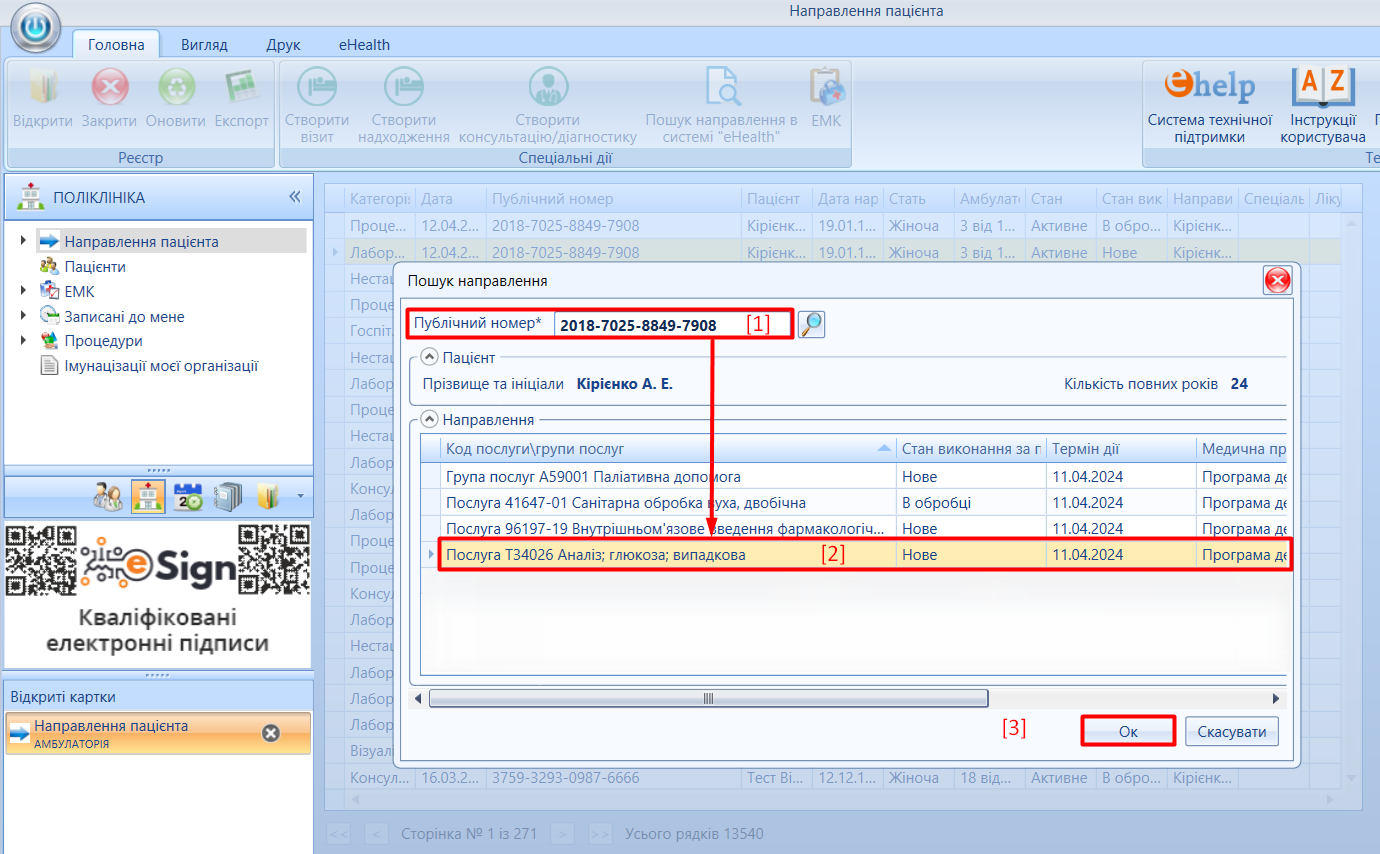
Увага! Під одним публічним номером може бути підкріплено декілька направлень на різні послуги (мал. 2). А також направлення може бути сформоване на ГРУПУ ПОСЛУГ, яке опрацьовує ЛІКУЮЧИЙ ЛІКАР, але направлення на ГРУПУ ПОСЛУГ можуть підвантажувати у свої ЕМЗ інші спеціалісти задіяні у процес ведення пацієнта. Будьте уважні під час перевірки та обробки направлення! Для перевірки направлення, необхідно знайти необхідний код послуги (мал. 2, позначка [2]) та клікнути "Ок" (мал. 2, позначка [3]).
Мал. 2 - Пошук направлення (перевірка коду послуги)
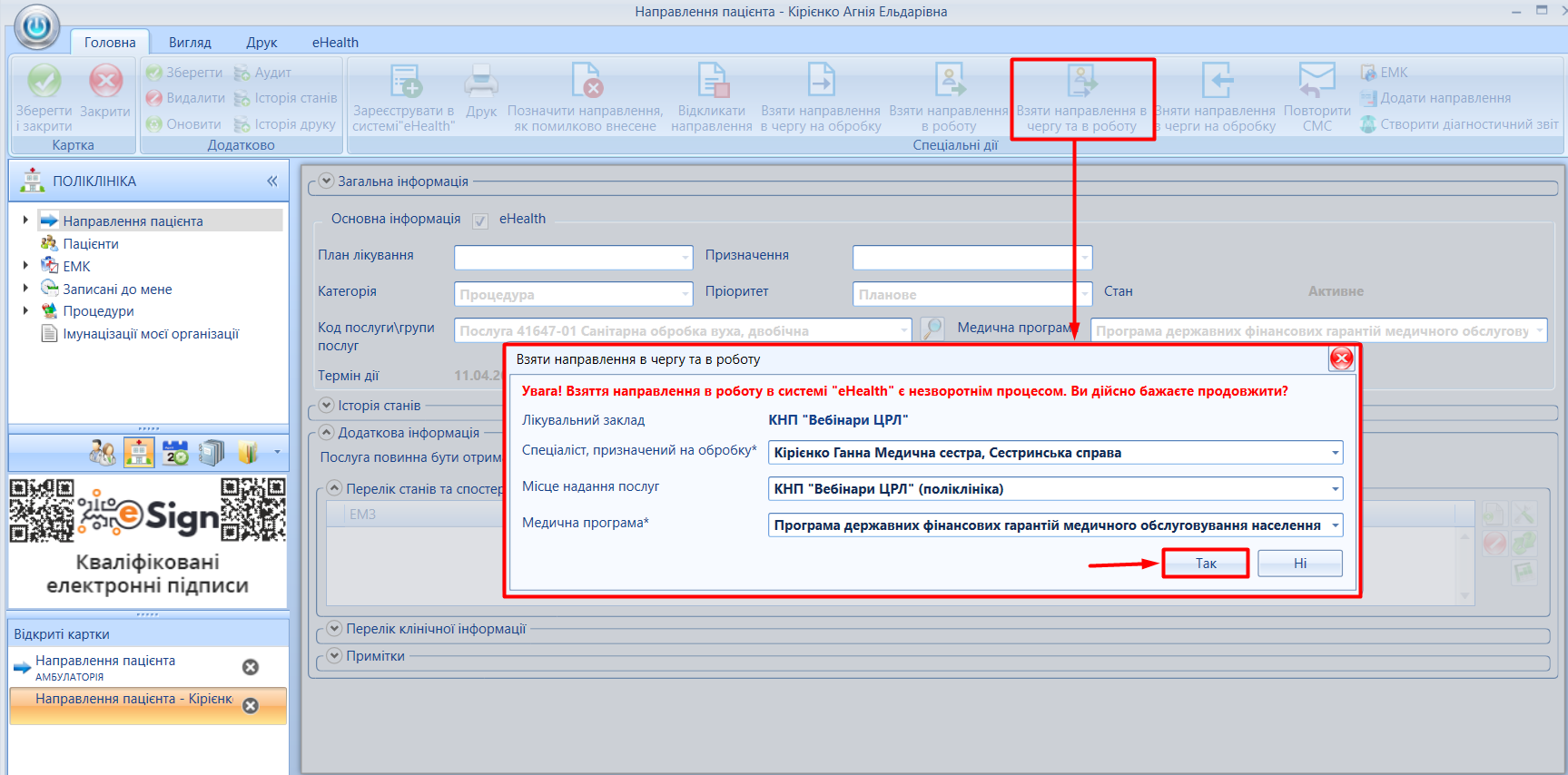
або виконати цю процедуру однією спецдією "Взяти направлення в чергу та в роботу" (мал. 3). Увага! При обробці направлення через спецдію "Взяти направлення в чергу та в роботу" - це незворотня дія!
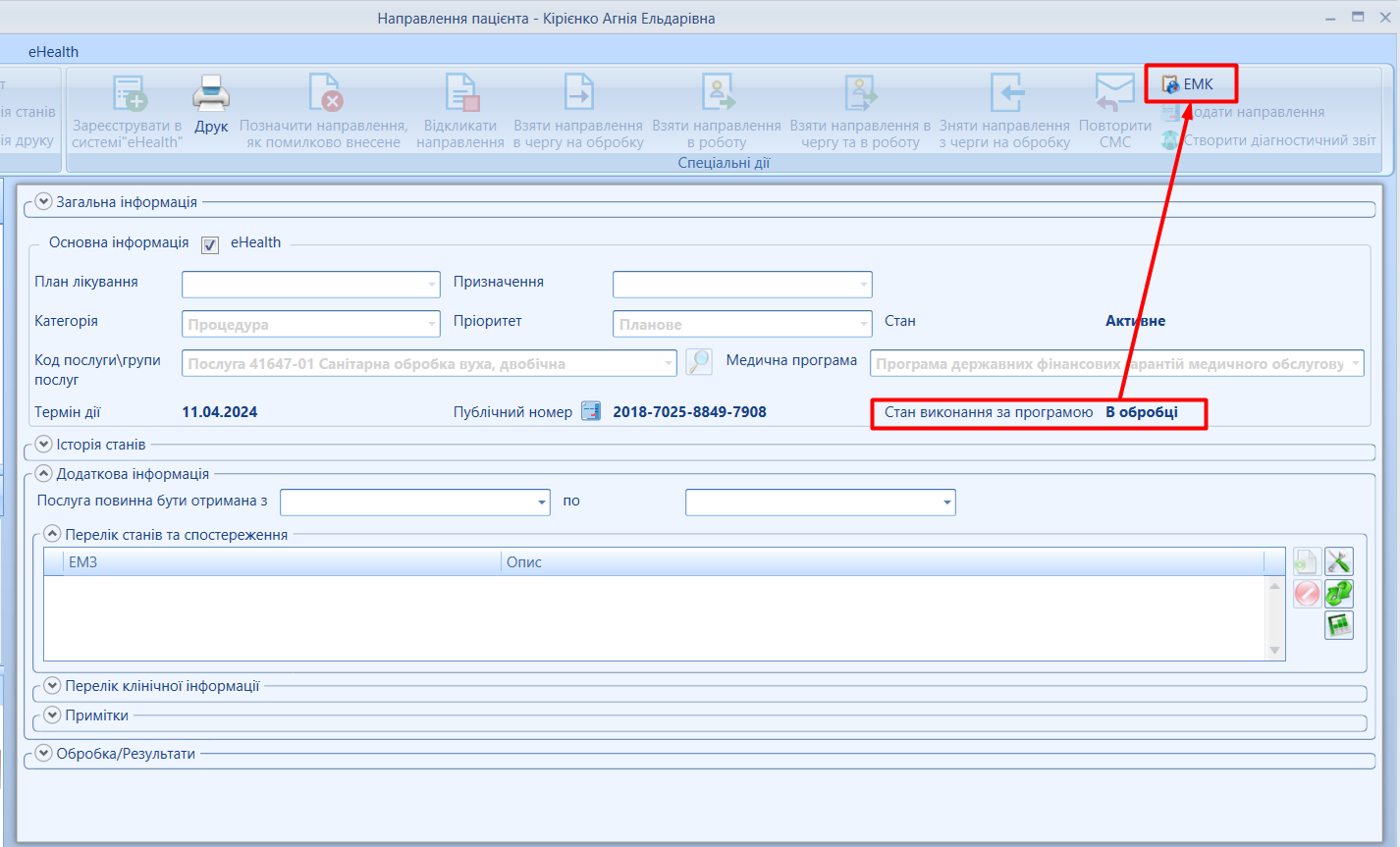
Мал. 3 - Спецдія "Взяти направлення в чергу та в роботу Після успішного взяття направлення в обробку, стан направлення зміниться на "В обробці" (мал. 4). УВАГА! Перед переходом до роботи з ЕМК, перевірте в картці направлення пацієнта поле "Стан виконання за програмою" (стан має бути "В обробці" (мал. 4)).
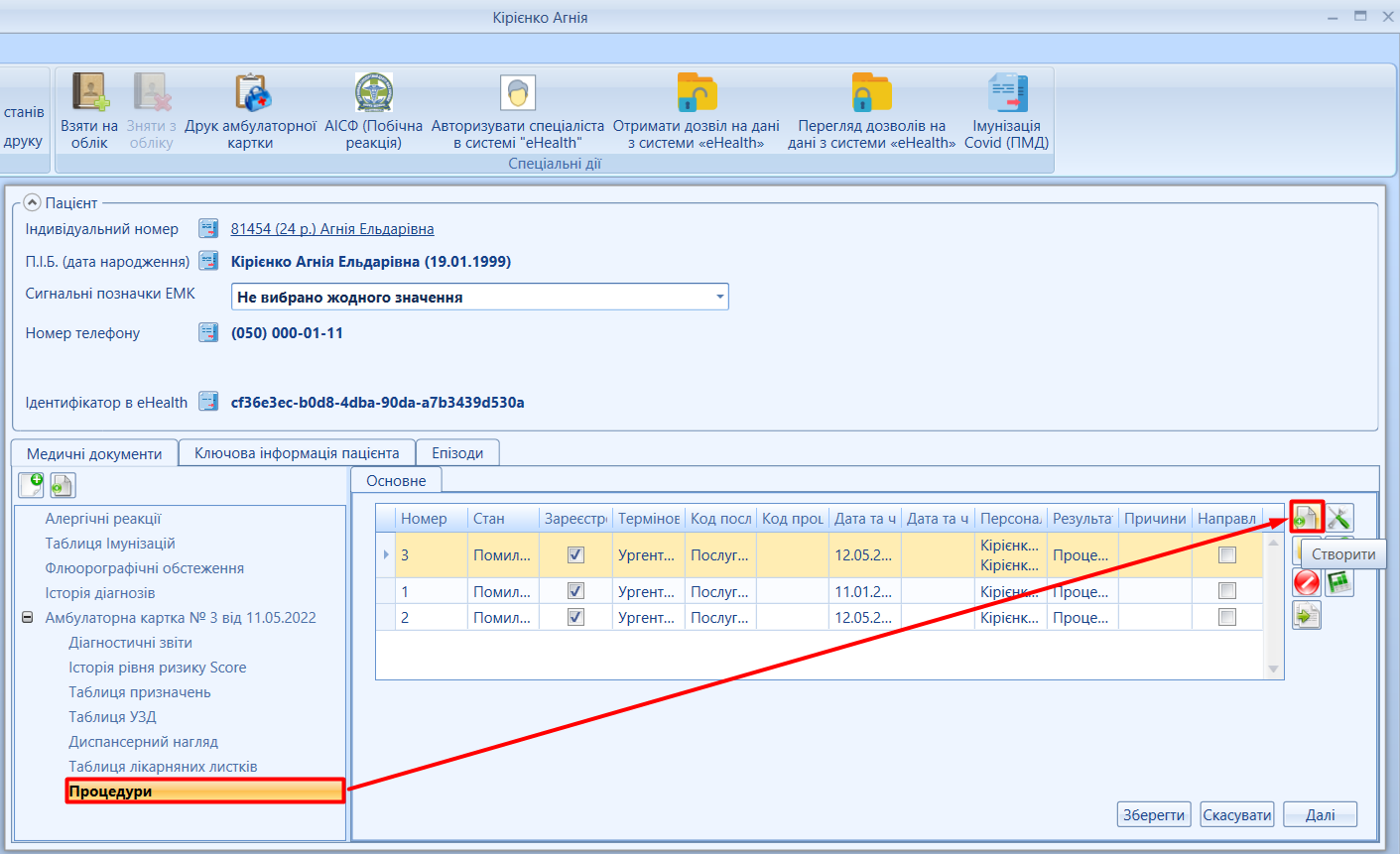
Мал. 4 - Стан виконання направлення "В обробці" Для створення процедури під амбулаторною карткою, обираємо гілку "Процедури/Операції eHealth" ("Процедури") та натискаємо кнопку "Створити" Детальний опис варіантів та умов створення картки процедури наведено в інструкції Опис ЕК процедура (тут…).
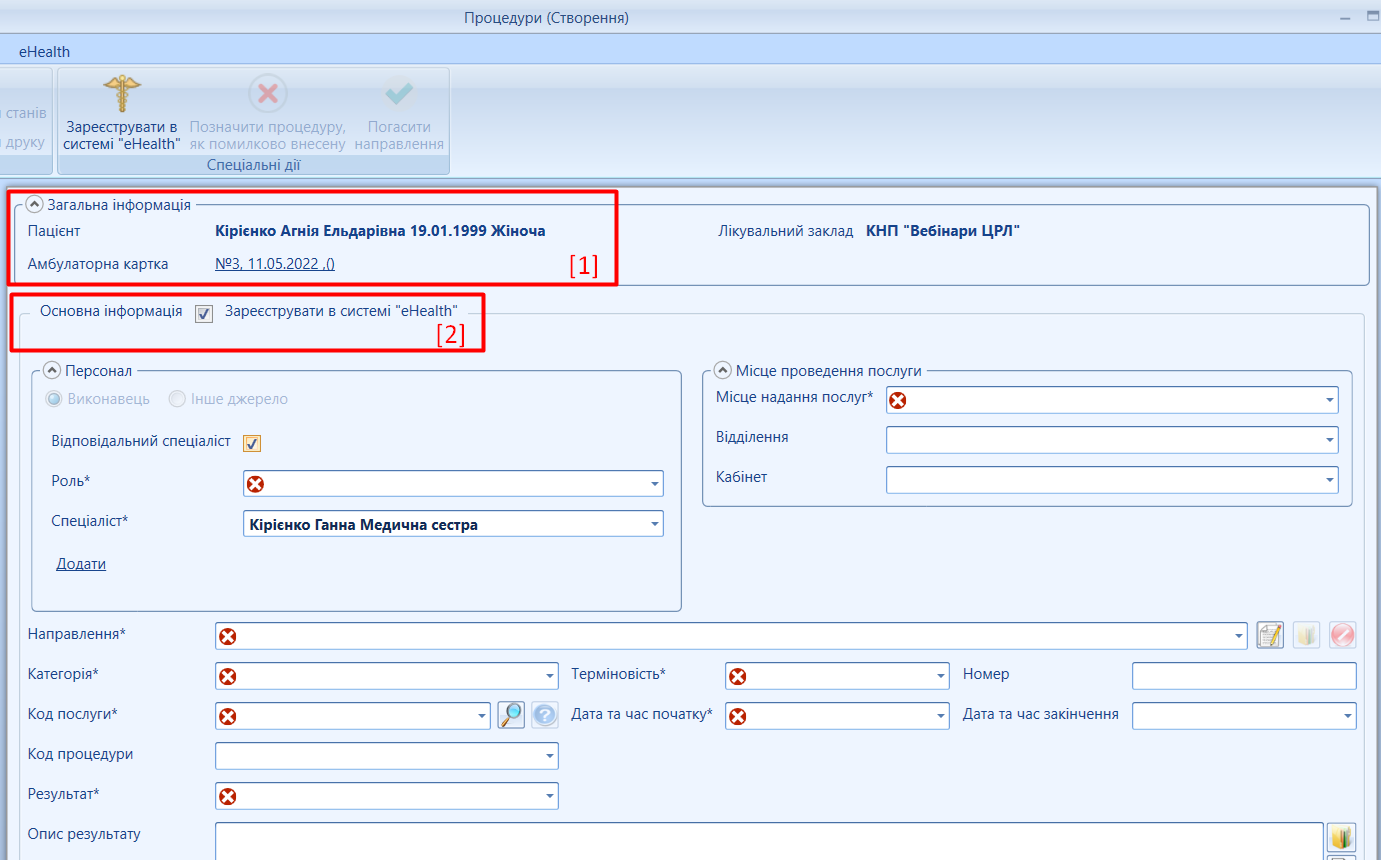
Мал. 5 – Створення процедури (приклад) У формі, що з’явиться, перевіряємо блок "Загальна інформація" (мал. 6; позначка [1]) та відмітку "Зареєструвати в системі eНealth"" (мал. 6; позначка [2]).
Мал. 6 – Загальна інформація В блоці "Персонал", заповнюємо поле "Роль*" (для молодшого медичного персоналу з медичною освітою роль - "Асистент") (мал. 7; позначка [2]) та заповнюємо поле "Спеціаліст*" (мал. 7; позначка [3]). В даному блоці є можливість додати декілька спеціалістів (мал. 7; позначка [4]) При додаванні декількох спеціалістів, перший виконавиць має відмічений чекбокс "Відповідальний спеціаліст" (мал. 7; позначка [1]).
Мал. 7 - Заповнення блоку "Персонал" Обов’язково вказуємо місце надання послуги (мал. 8). При потребі, вносимо дані про відділення та/або кабінет.
Мал. 8 - Блок "Місце надання послуг" Для внесення даних в поле "Направлення", спеціалісту СМД необхідно попередньо взяти електронне направлення в обробку Далі потрібно заповнити всі необхідні блоки карти (мал. 9). Детально опис полів картки "Процедури" наведено в інструкції Опис ЕК процедура
Мал. 9 - Заповнення каркти "Процедури" (приклад) Після збереження всіх даних, є можливість зареєструвати процедуру в системі eHealth, натиснувши кнопку "Зареєструвати в системі "eHealth"
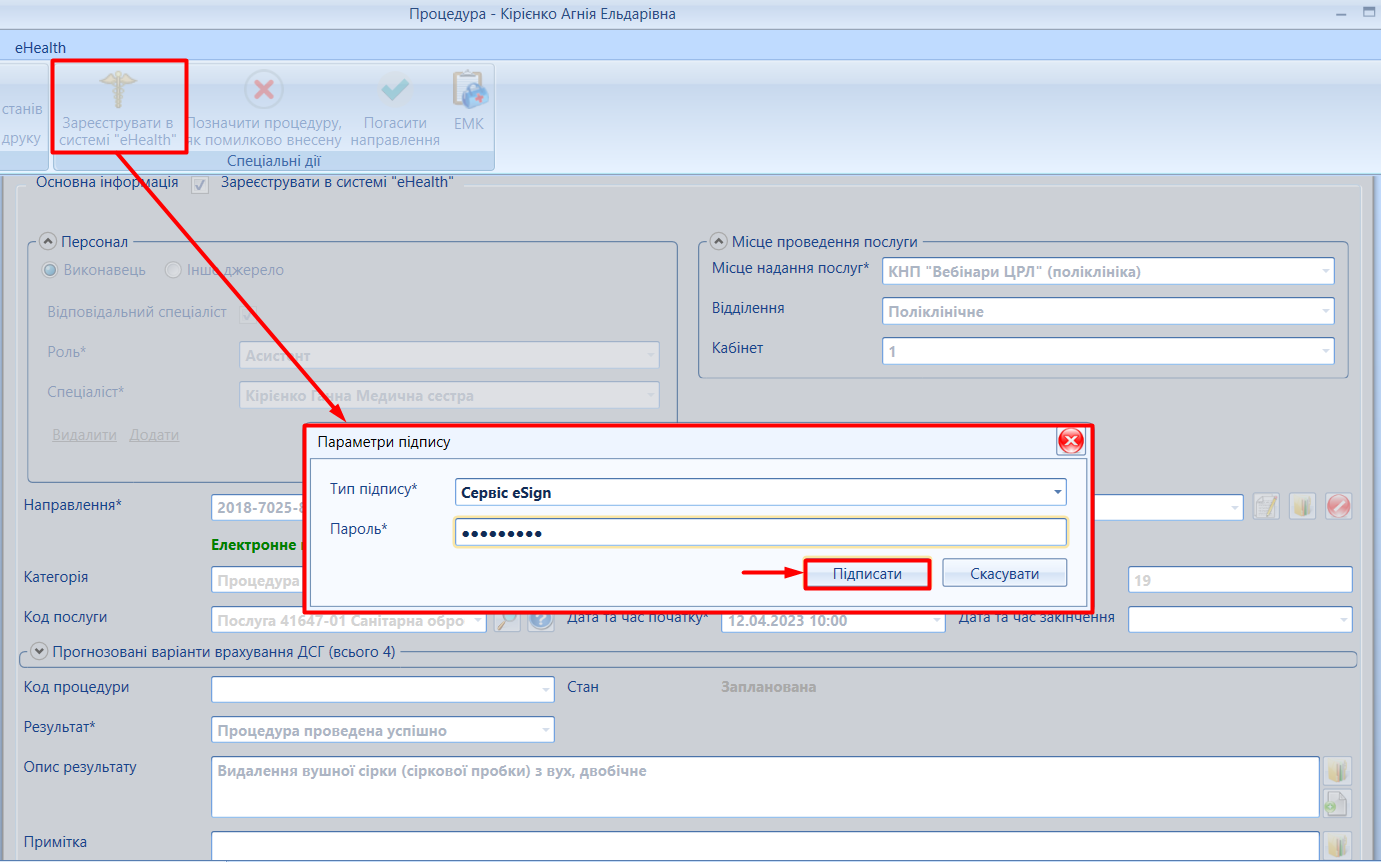
Мал. 10 - Спецдія "Зареєструвати в системі eHealth" Виконати реєстрацію в системі eHealth, підписавши дане ЕМЗ (мал. 11).
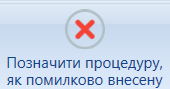
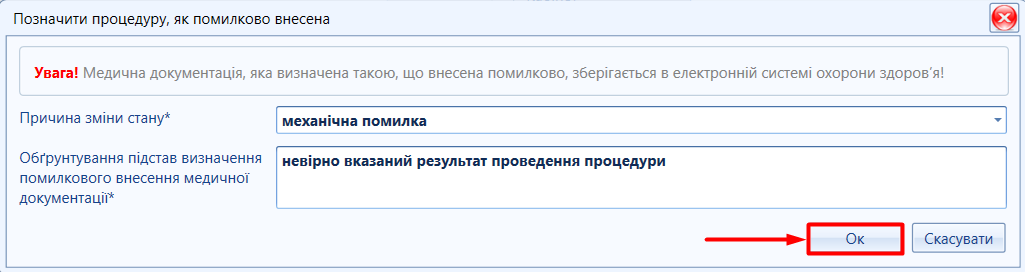
Мал. 11 - Підписання ЕМЗ УВАГА! Погашення електронного направлення відбувається після перевірки даних внесених і відправлених в картці "Процедура"!!! Погашати направлення необхідно коли ВСІ послуги виконані в межах даного направлення, враховуючи особливості пакету з яким працює спеціаліст. Якщо після реєстрації процедури в системі eHealth, виявлено помилку необхідно натиснути спецдію "Позначити процедуру, як помилково внесено" Вказати причину зміни статусу процедури, внеси обґрунтування та натиснути "Ок" (мал. 12).
Мал. 12 - Спецдія "Позначити процедуру, як помилково внесено" Для передачі в систему eHealth, необхідно виконати підписання (мал. 13).
Мал. 13 - Підписання процедури, як помилково внесена Також після реєстрації процедури в eHealth, за потреби, можливо з картки процедур провести погашення направлення за допомогою спеціальної дії "Погасити направлення" Погашати направлення необхідно коли ВСІ послуги виконані в межах даного направлення, враховуючи особливості пакету з яким працює спеціаліст. Якщо направлення на ГРУПУ ПОСЛУГ (таке направлення можливо підвантажити, але гасити його буде ЛІКУЮЧИЙ ЛІКАР). Якщо направлення на декілька послуг (з одним кодом послуги), його гасити необхідно в кінці проведеного лікування і після того, як це направлення протягнуто в усі необхідні послуги, гасимо в ОСТАННІЙ послузі.
Мал. 14 - Спецдія "Погасити направленя" Зареєстровані процедури можливо переглянути в таблиці процедур (мал. 15).
|
Відео | |
| На навчальній платформі МІС "МедЕйр" розміщено відео "Робота медичної сестри" для самостійного перегляду, котре доступне за посиланням: |









Передумови роботи з діагностичним звітом та нормативні акти | |
|---|---|
| Діагностичні звіт – медична інформація, яка надається спеціалістом після завершення обстеження пацієнта (візуальні дослідження, лабораторні дослідження, інструментальні дослідження тощо). Виконання діагностики передається в ЕСОЗ, як медичний запис в межах взаємодії, або як окрема сутність. Приклад: клінічний аналіз крові, ЕКГ тощо. Передумови реєстрації діагностичного звіту:
УВАГА! Перед реєстрацією діагностичного звіту, ОБОВ’ЯЗКОВО необхідно перевірити реєстрацію пацієнта в системі eHealth. Перевірку необхідно проводити згідно документів. Згідно наказу МОЗ від 28.02.2020 р. № 587 в eHealth (ЕСОЗ) медичні
|
Створення діагностичного звіту | |
| Діагностичний звіт, залежно від окремого медичного випадку може бути за електронним направленням, або, в ургентних окремих випдках, без направлення. Електронне направлення також може бути пов'язане з планом лікування та окремою послугою чи групою послуг. Алгоритм обробки діагностичного звіту Перед формуванням електронного запису по діагностичному звіту, спеціаліст має здійснити пошук електронного направлення та оцінку послуги (групи послуг) внесених у це направлення. Для цього необхідно перейти в реєстр "Направлення пацієнта" та здійснити пошук направлення за публічном номером.
Мал. 1 - Пошук направлення
Увага! Під одним публічним номером може бути підкріплено декілька направлень на різні послуги (мал. 2). А також направлення може бути сформоване на ГРУПУ ПОСЛУГ, яке опрацьовує ЛІКУЮЧИЙ ЛІКАР, але направлення на ГРУПУ ПОСЛУГ можуть підвантажувати у свої ЕМЗ інші спеціалісти задіяні у процес ведення пацієнта. Будьте уважні під час перевірки та обробки направлення! Для перевірки направлення, необхідно знайти необхідний код послуги (мал. 2, позначка [2]) та клікнути "Ок" (мал. 2, позначка [3]).
Мал. 2 - Пошук направлення (перевірка коду послуги)
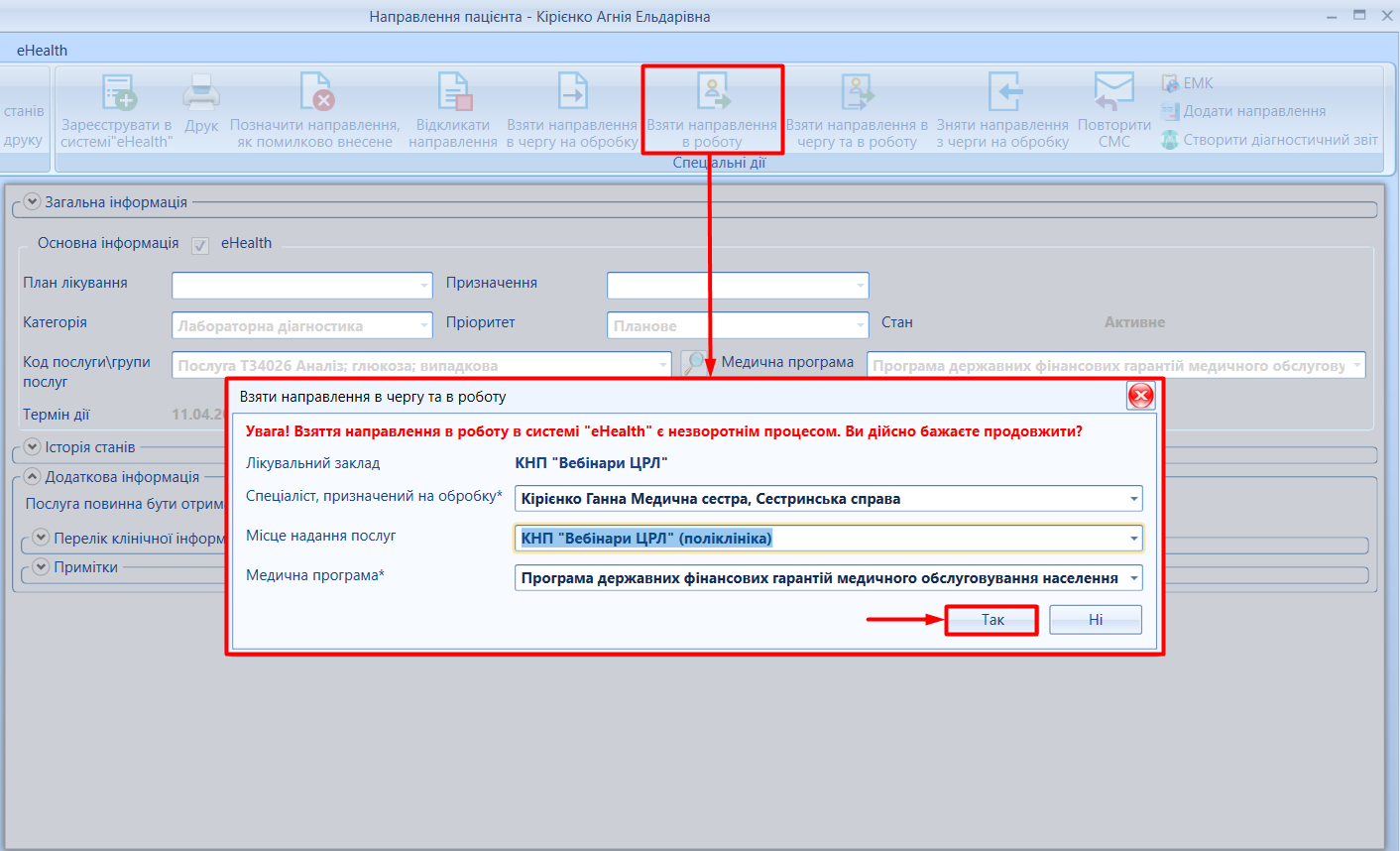
або виконати цю процедуру однією спецдією "Взяти направлення в чергу та в роботу" (мал. 3). Увага! При обробці направлення через спецдію "Взяти направлення в чергу та в роботу" - це незворотня дія!
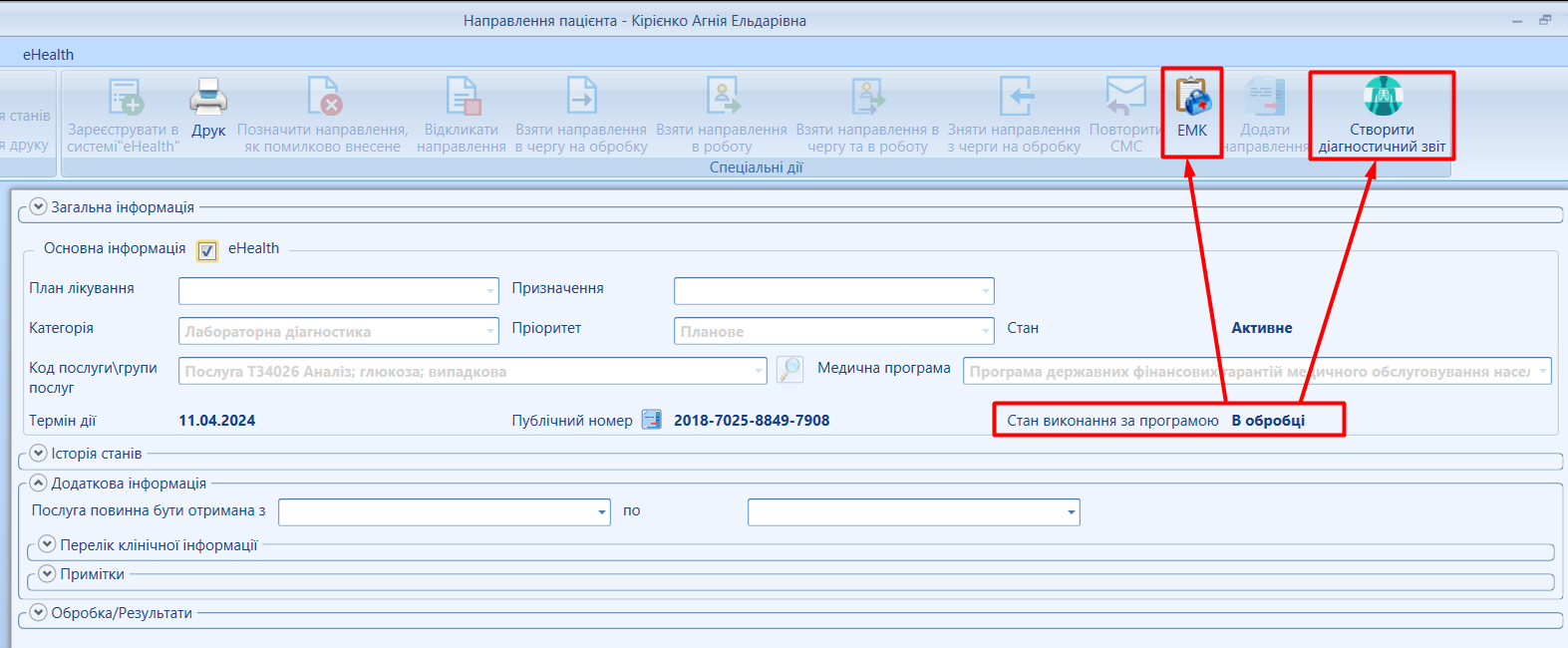
Мал. 3 - Спецдія "Взяти направлення в чергу та в роботу Після успішного взяття направлення в обробку, стан направлення зміниться на "В обробці" (мал. 4). УВАГА! Перед переходом до роботи з ЕМК, перевірте в картці направлення пацієнта поле "Стан виконання за програмою" (стан має бути "В обробці" (мал. 4)). Також, коли направлення має стан в обробці є можливість одразу створити діагностичний звіт через спецдію "Створити діагностичний звіт" (мал. 4).
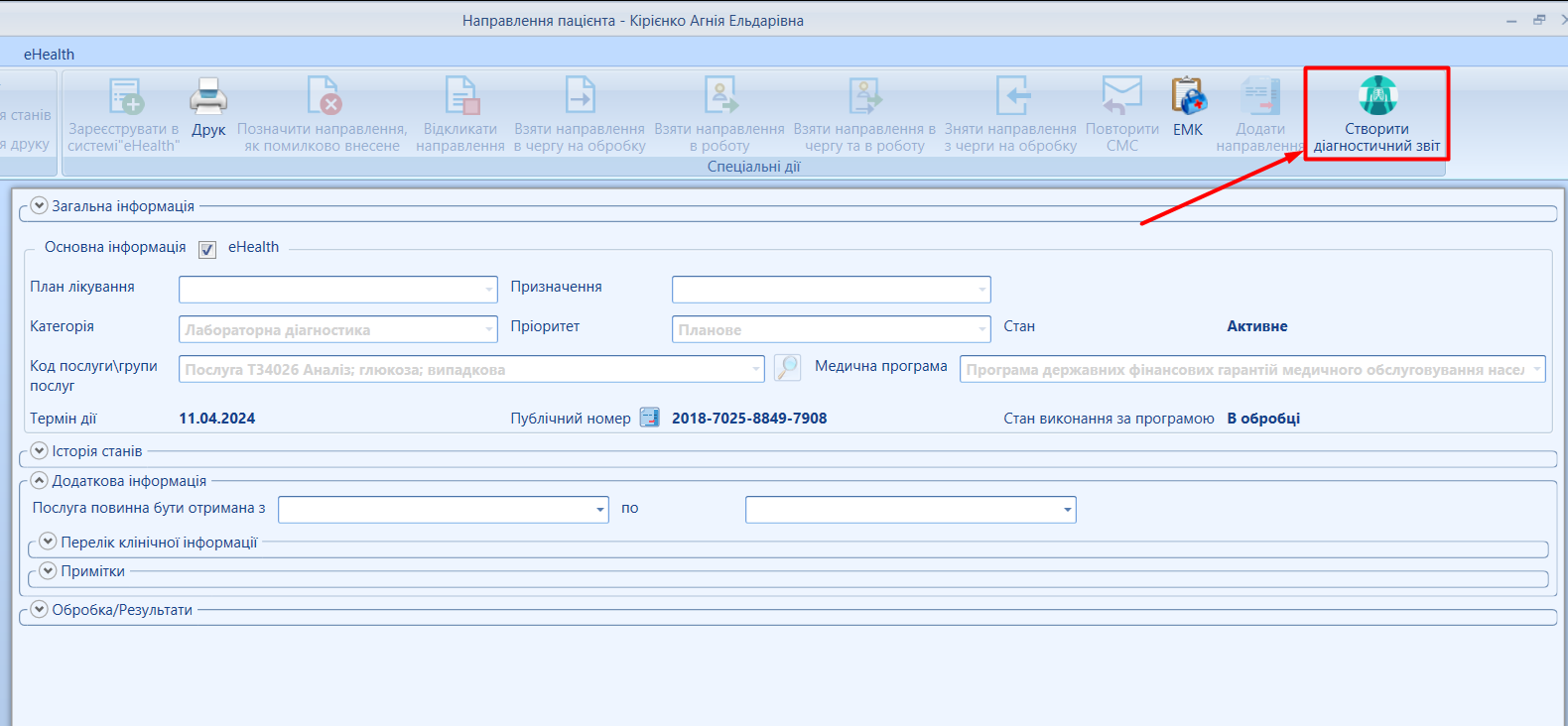
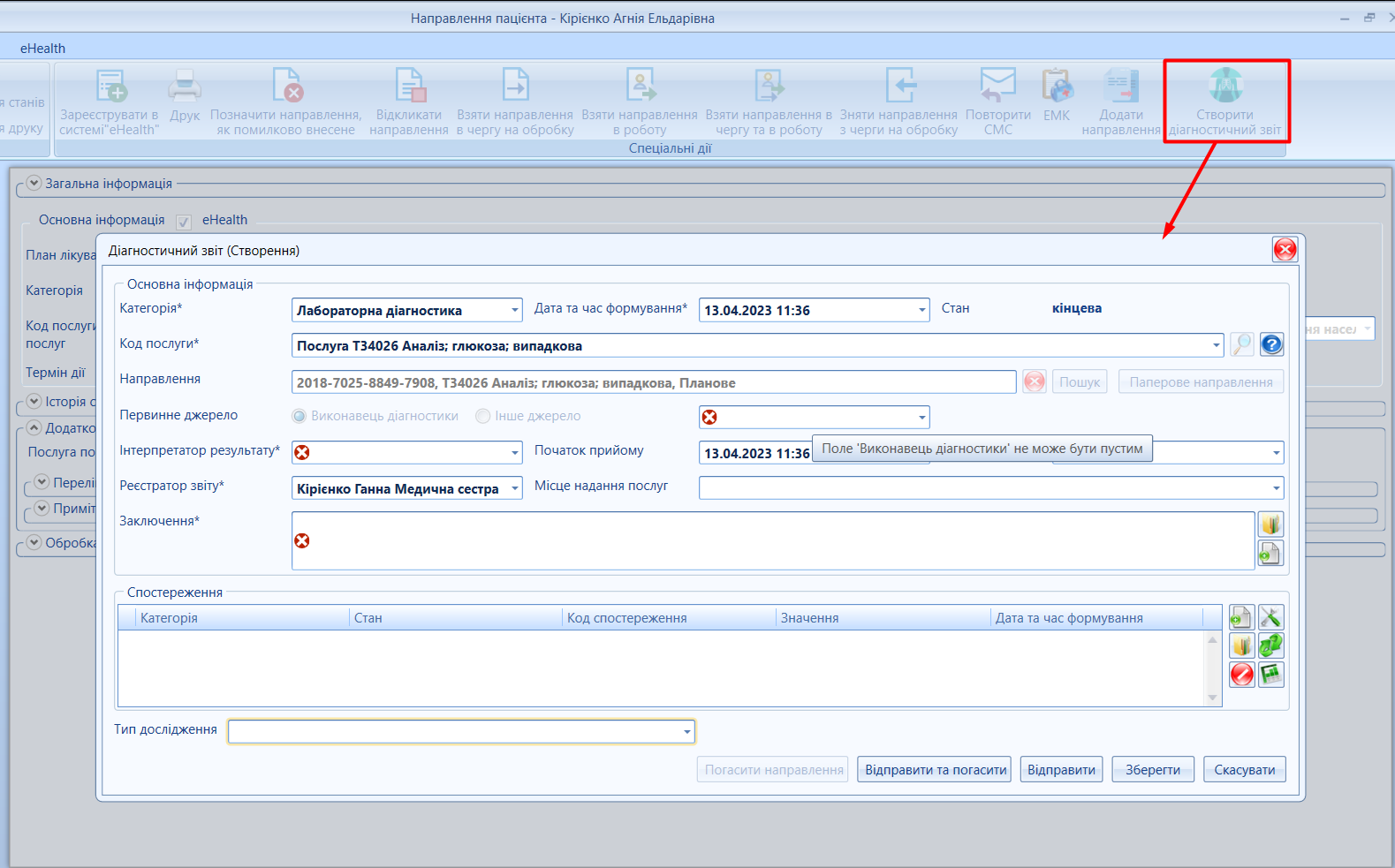
Для створення діагностичного звіту, можливо одразу скористатися спецдією "Створити діагностичний звіт" (мал. 5).
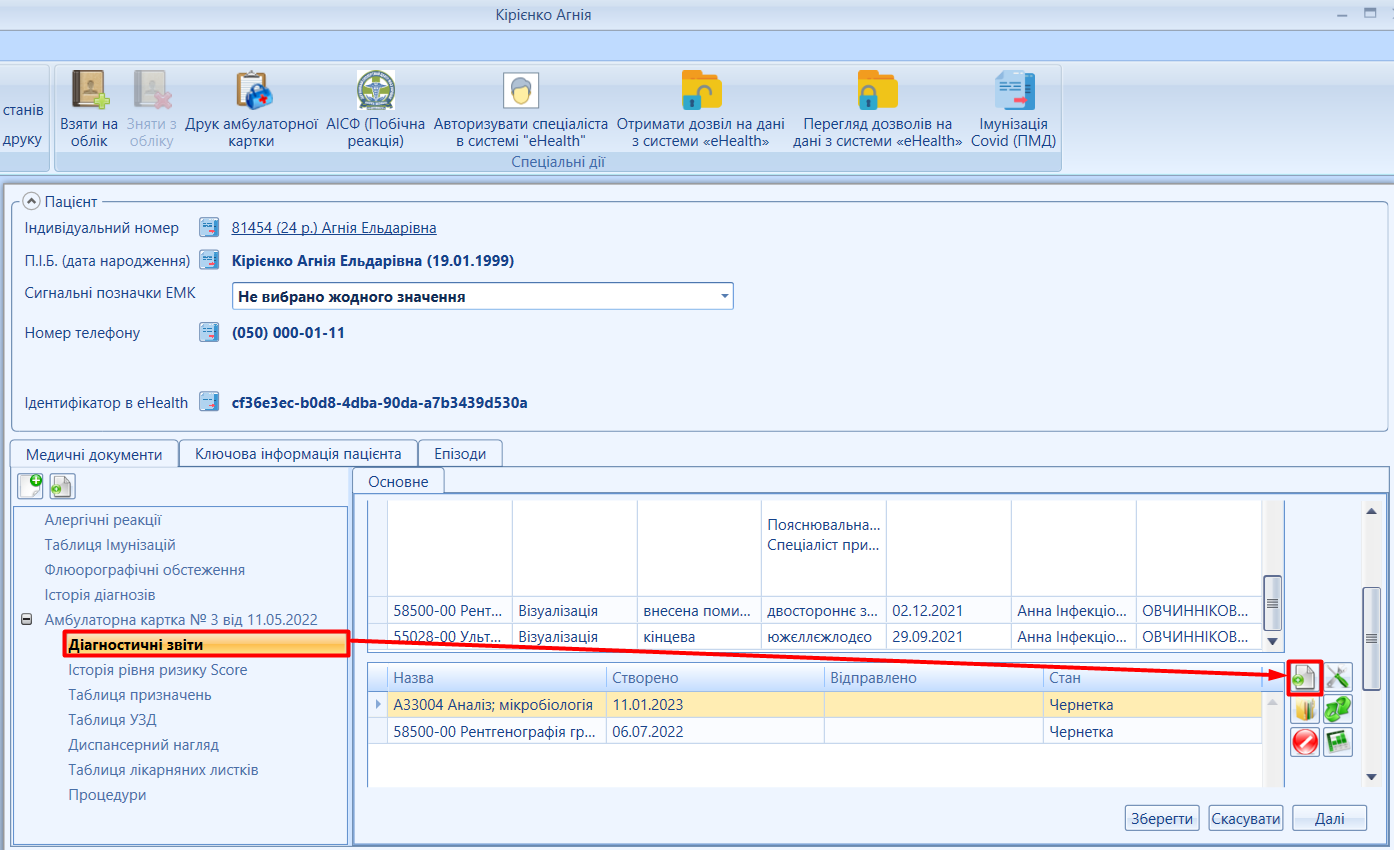
Також створення діагностичного звіту можливе під ЕМК пацієнта, де необхідно обирати гілку "Діагностичні звіти" та натискнути кнопку "Створити"
У формі, що з’явиться ( форма аналогічна через спецдією "Створити діагностичний звіт" або з ЕМК пацієнта "Вкладка "Медичні документи") (мал. 7).
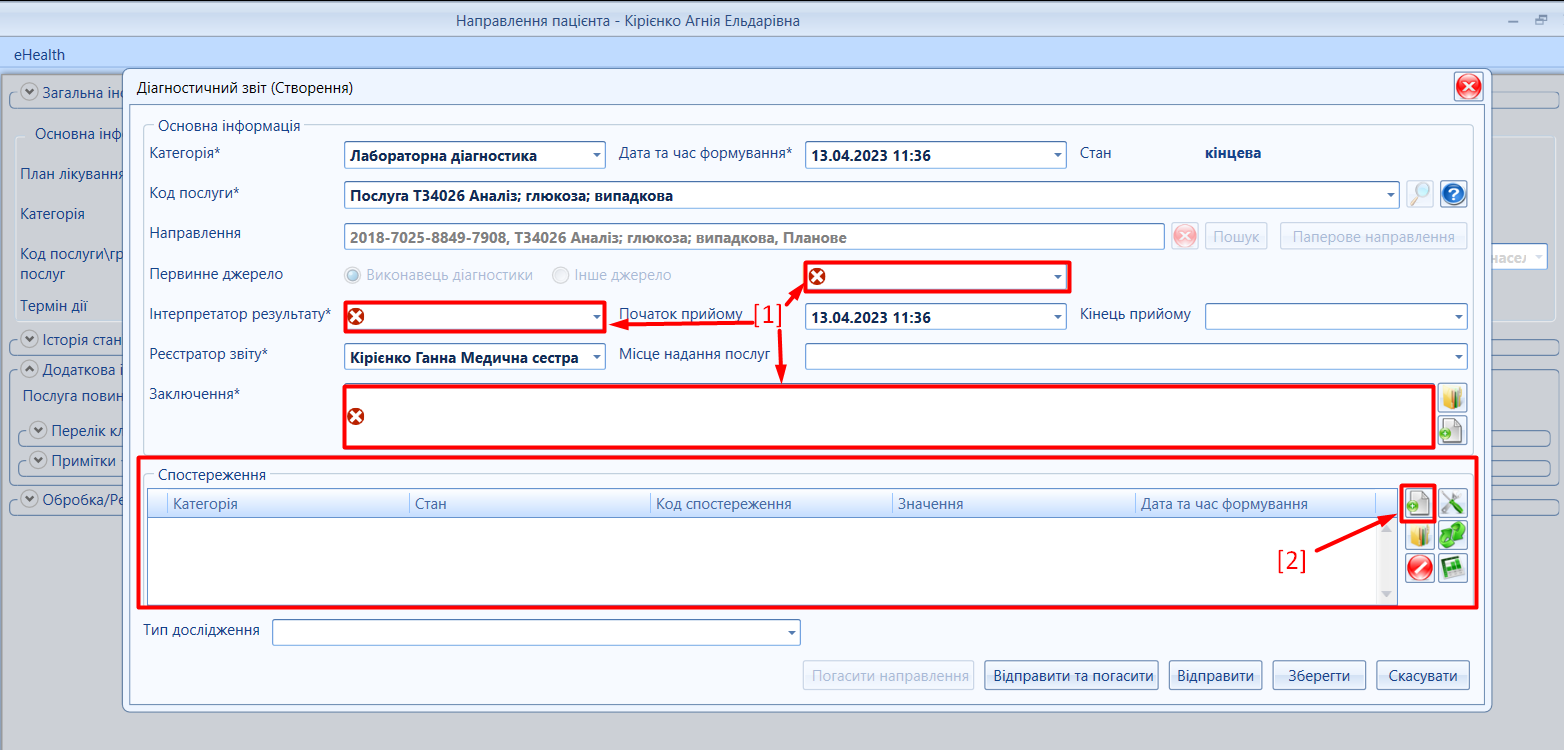
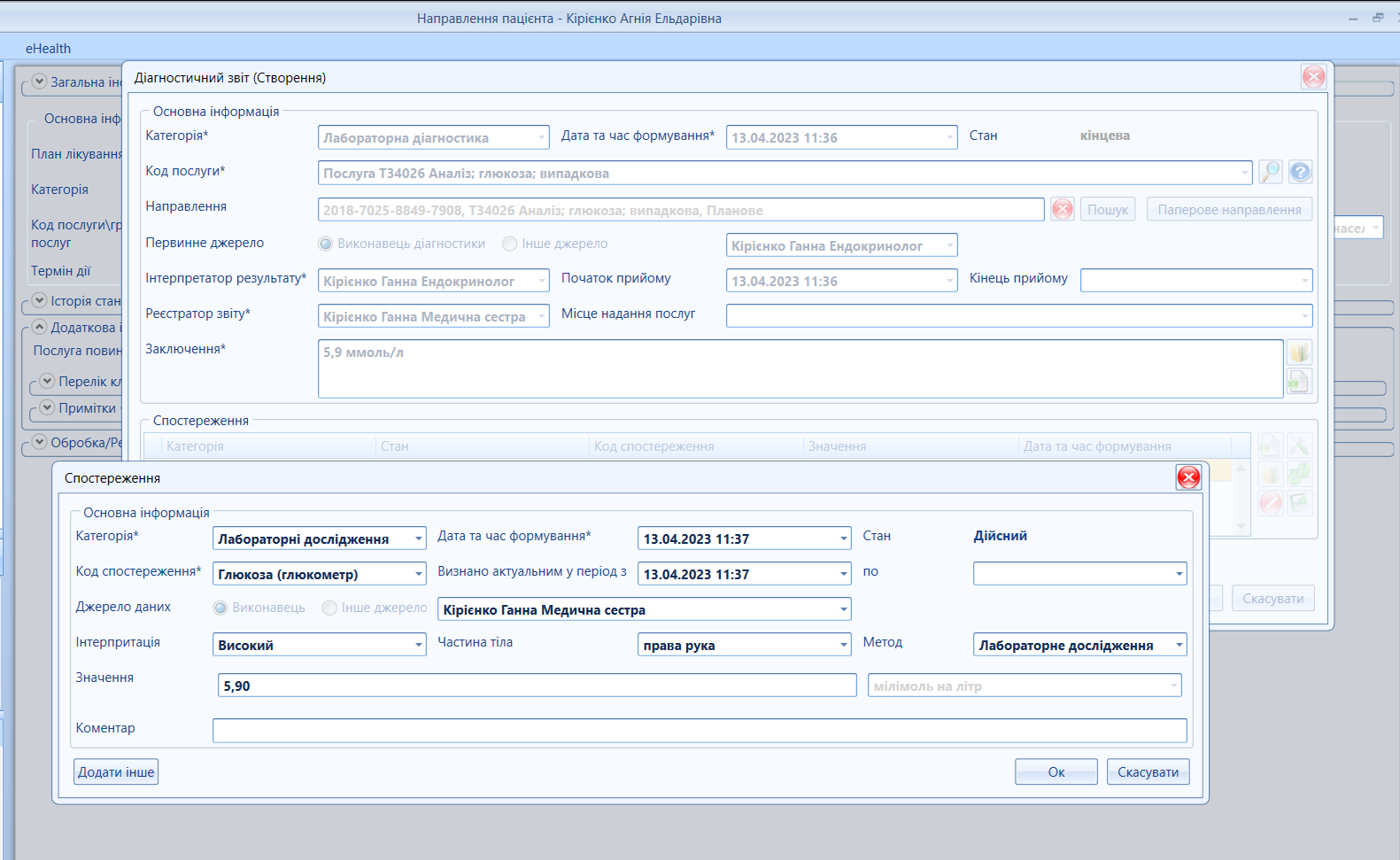
В діагностичному звіті необхідно заповнити обов'язкові поля (позначені червоним хрестиком Увага! Для діагностичного звіту з категорією "Лабораторна діагностика" обов'язкове заповнення блоку "Спостереження" (мал. 8; позначка [2]). Також важливо звернути увагу на поля "Дата та час формування*" і "Початок прийому" - система встановлює по замовчуванню поточну дату та час.
Мал. 8 – Форма "Діагностичний звіт (Створення)" (обов'язкові поля) Приклад заповнення картки при реєстрації діагностичного звіту (мал. 9).
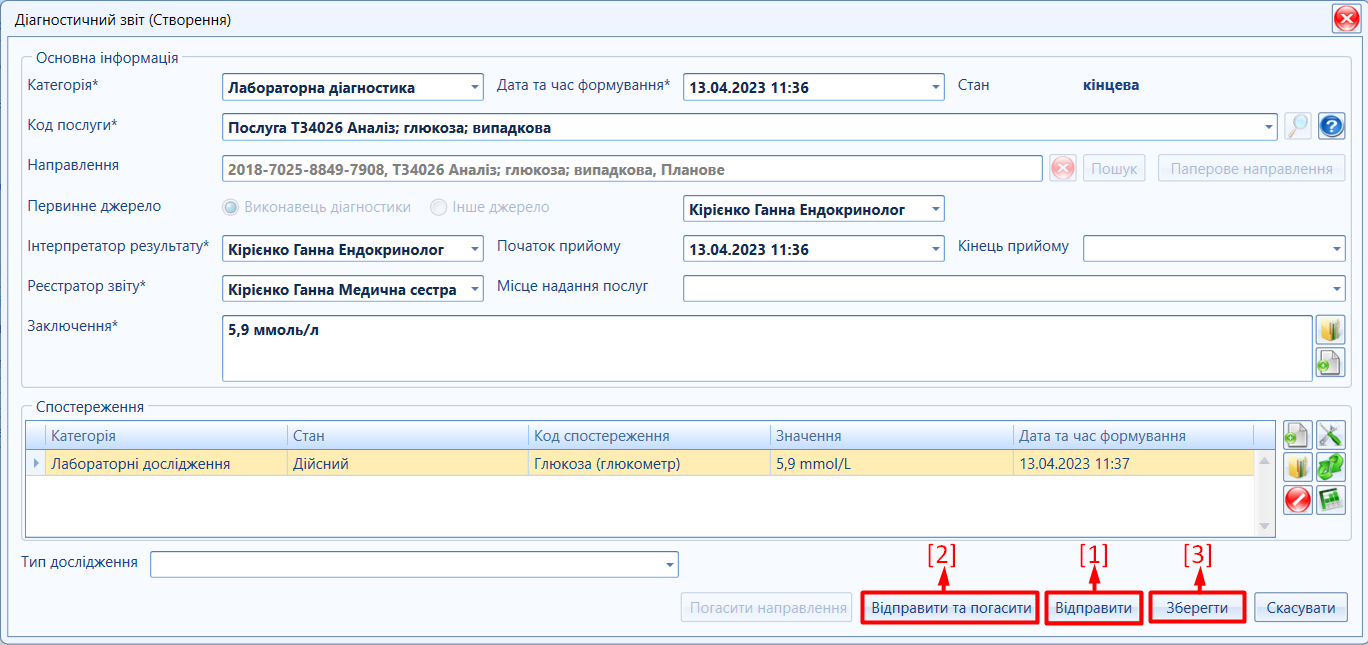
Мал. 9 – Заповнення форми "Діагностичний звіт (Створення)" (приклад) Для реєстрації діагностичного звіту в ЕСОЗ, необхідно натиснути кнопку "Відправити" (мал. 10; позначка [1]). Для одночасної відправки та погашення направлення, необхідно натиснути кнопку "Відправити та погасити" (мал. 10; позначка [2]). Для збереження чернетки, необхідно натиснути кнопку "Зберегти" (мал. 10; позначка [3]).
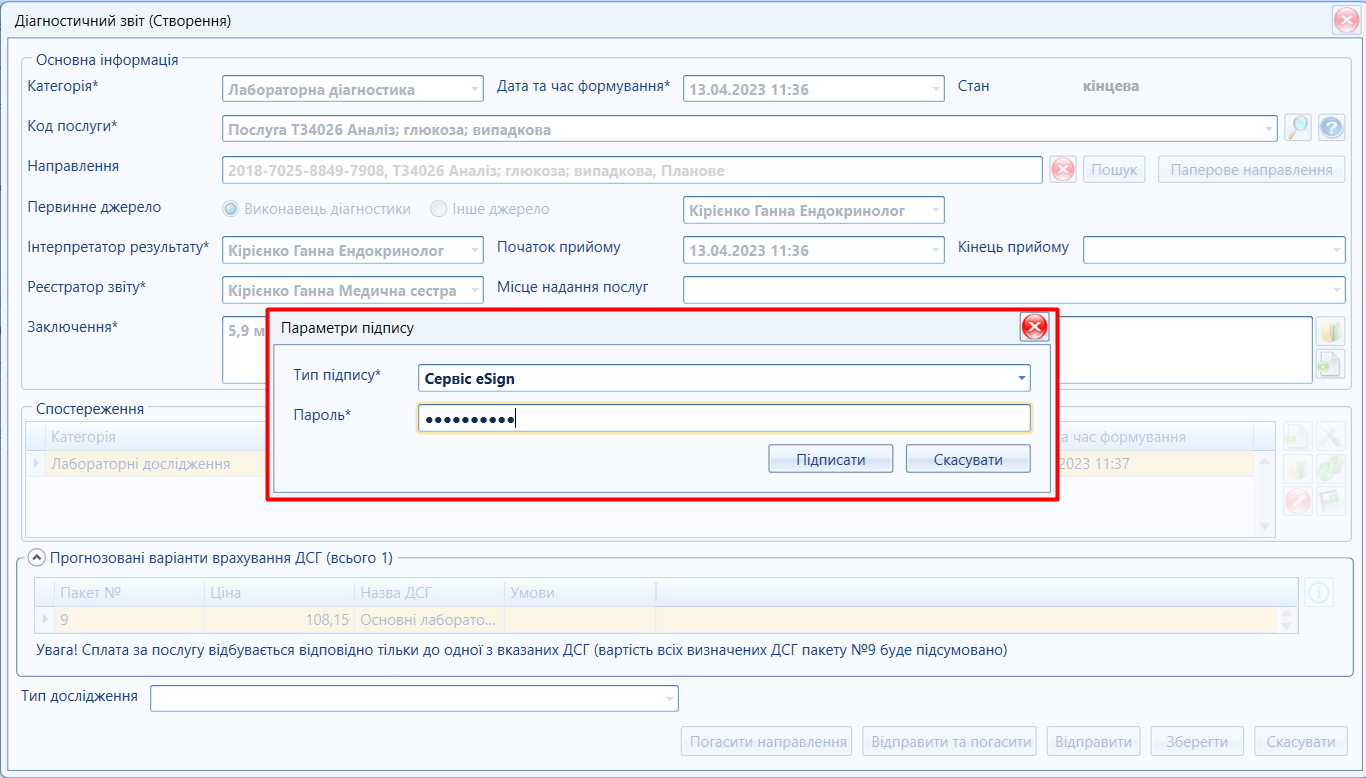
Мал. 10 – Збереження/відправка/погашення картки "Діагностичний звіт (Створення)" (приклад) З метою відправки або відправки і погашення діагностичного звіту, після натискання необхідної кнопки, з'явиться форма для підписання (мал. 11).
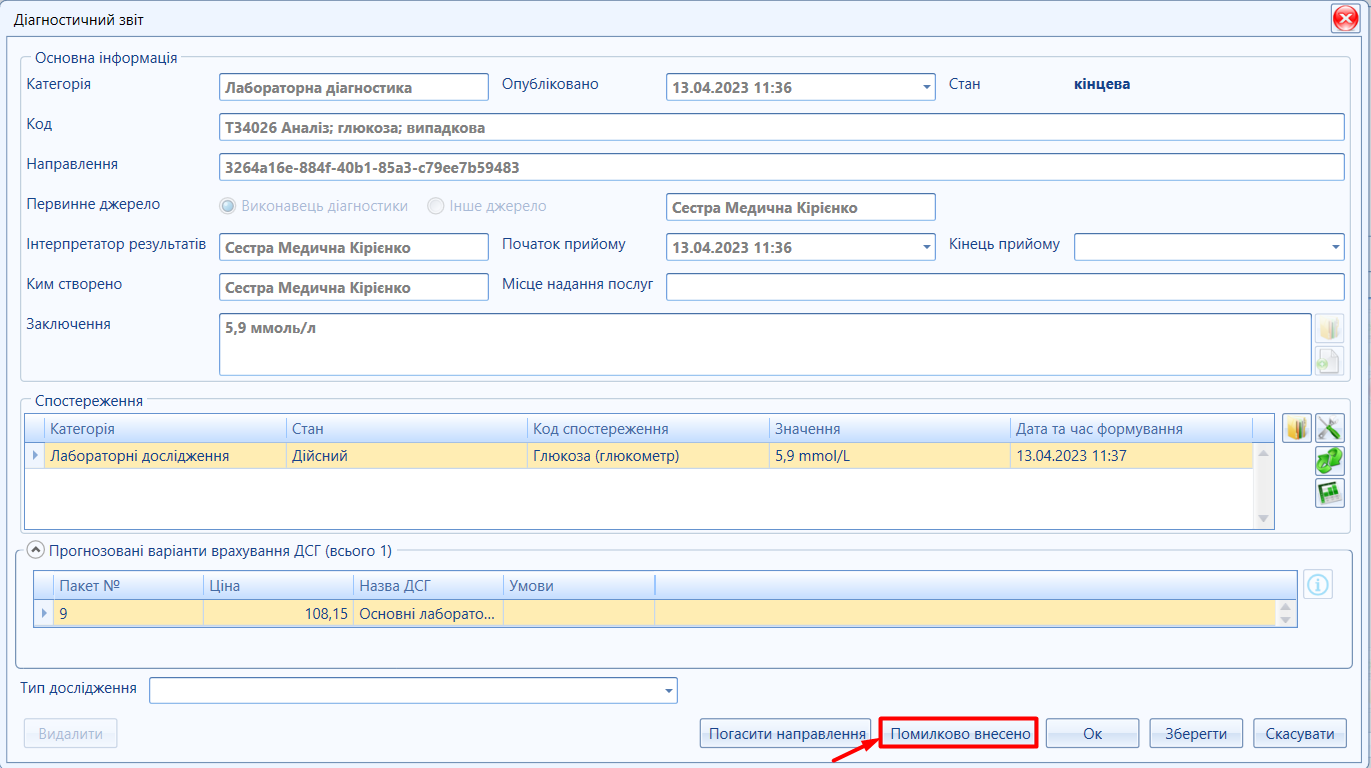
Мал. 11 – Реєстрація в системі eHealth діагностичного звіту (приклад) УВАГА! Погашення електронного направлення відбувається після перевірки даних внесених в діагностичному звіті!!! Погашати направлення необхідно коли ВСІ послуги виконані в межах даного направлення, враховуючи особливості пакету з яким працює спеціаліст. Будьте уважні, особливо при виборі кнопки"Відправити та погасити"!!! Якщо після реєстрації діагностичного звіту в системі eHealth, виявлено помилку і НАПРАВЛЕННЯ ЩЕ НЕ ПОГАШЕНЕ, можливо відмітити діагностичний звіт, як помилково внесений, та повторно сформувати діагностичний звіт З ЦИМ ЖЕ направленням. Для позначення діагностичного звіту, як помилково внесено, необхідно натиснути кнопку "Помилково внесено" (мал. 12).
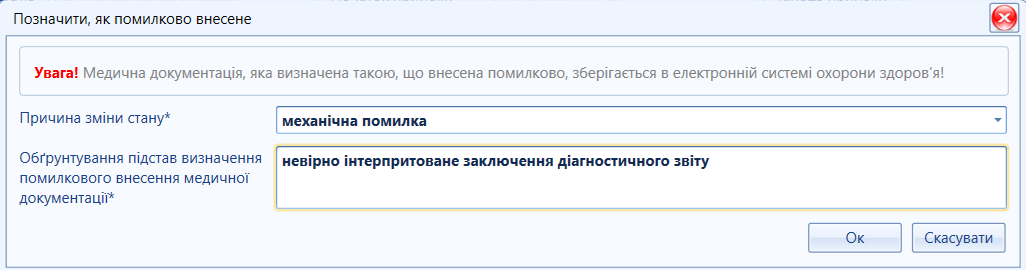
Вказати причину зміни стану діагностичного звіту, внеси обґрунтування та натиснути "Ок" (мал. 13).
Мал. 13 – Обґрунтування помилки Для передачі в систему eHealth, необхідно виконати підписання (мал. 13).
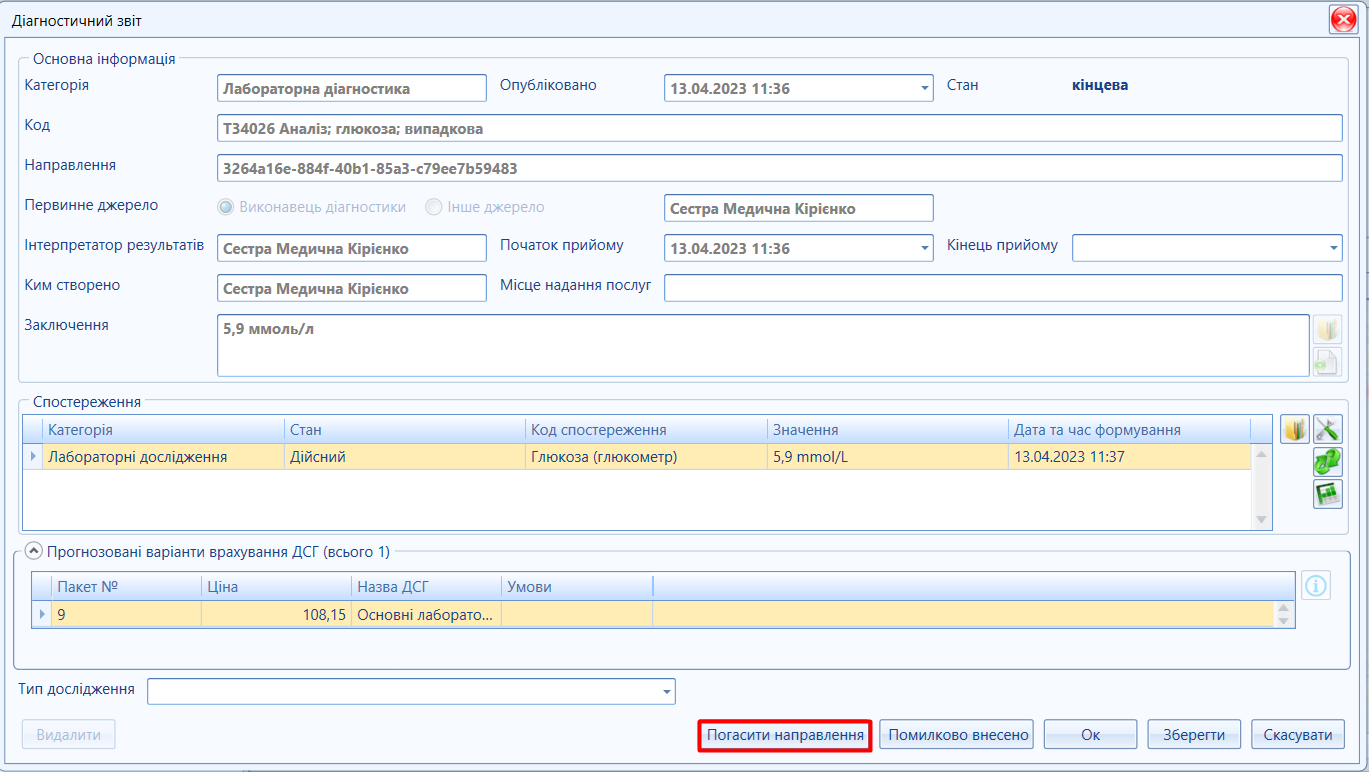
Мал. 13 – Підписаннядіагностичного звіту, як помилково внесений Для погашення діагностичного звіту, який був відправлений через кнопку кнопку "Відправити" (мал. 10; позначка [1]), після відправки необхідно натиснути кнопку "Погасити направлення" (мал. 14).
Погашати направлення необхідно коли ВСІ послуги виконані в межах даного направлення, враховуючи особливості пакету з яким працює спеціаліст. Якщо направлення на ГРУПУ ПОСЛУГ (таке направлення можливо підвантажити, але гасити його буде ЛІКУЮЧИЙ ЛІКАР). Якщо направлення на декілька послуг (з одним кодом послуги), то його гасити необхідно в кінці проведеного лікування і після того, як це направлення протягнуто в усі необхідні послуги, гасимо в ОСТАННІЙ послузі! Зареєстровані діагностичні звіти можливо переглянути в таблиці діагностичних звітів (мал. 15).
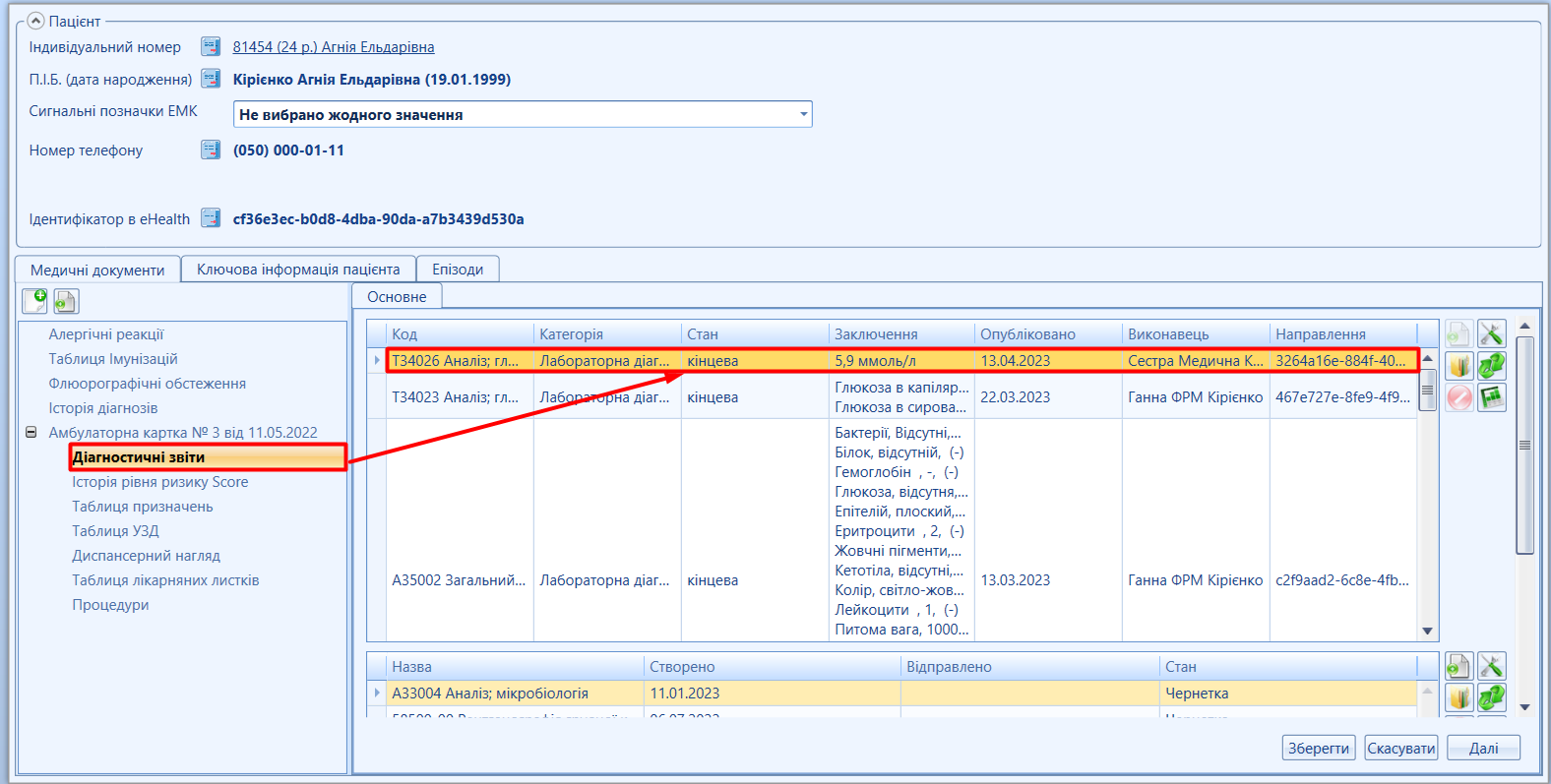
Мал. 15 – Перелік діагностичних звітів в таблиці "Діагностичні звіти" |
Відео | |
| На навчальній платформі МІС "МедЕйр" розміщено відео "Робота медичної сестри" для самостійного перегляду, котре доступне за посиланням: |





Розподілення у відділеннях по палатах
УВАГА! Перед тим, як розмістити пацієнта в палату і зафіксувати на ліжку, необхідно обов’язково перевірити внесені дані пацієнта в базу, згідно документів.
А також здійснити пошук пацієнта через кнопку спецдії "Пошук пацієнта в системі "eHealth"  (Мал. 1 позначки [1,2,3]).
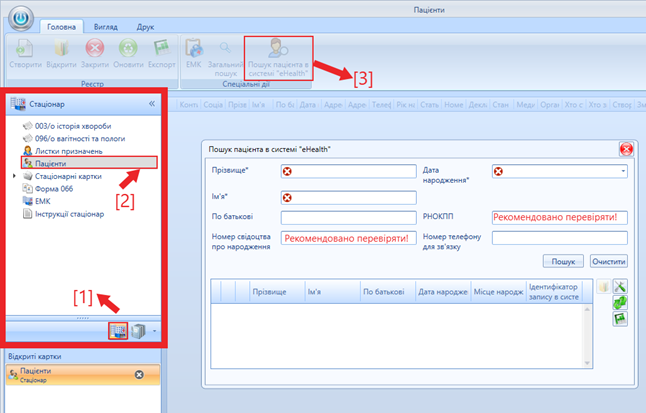 Мал. 1 - Пошук пацієнта в системі "eHealth"
Після перевірки пацієнта в системі "eHealth", необхідно знайти його в реєстрі Реєстр "003/о історія хвороби" / "096/о вагітності та пологи" / "Надходження мого відділення" (залежно від налаштувань бази).
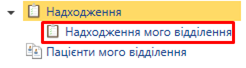
В обраному реєстрі, відкрити картку пацієнта подвійним натисненням лівої клавіші миші, або натиснути кнопку "Відкрити" (Мал. 2).
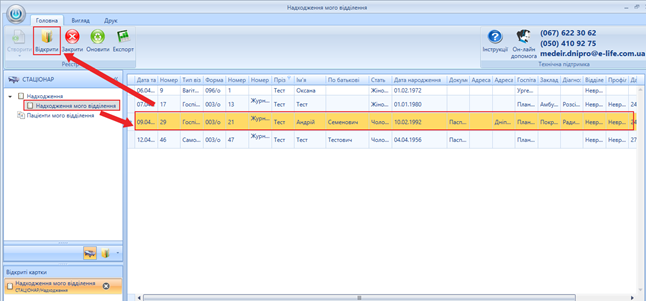 Мал. 2 – Відкриття картки надходження/візиту
Після відкриття картки надходження/візиту, необхідно натиснути кнопку "ЕМК" на головній панелі (Мал. 3).
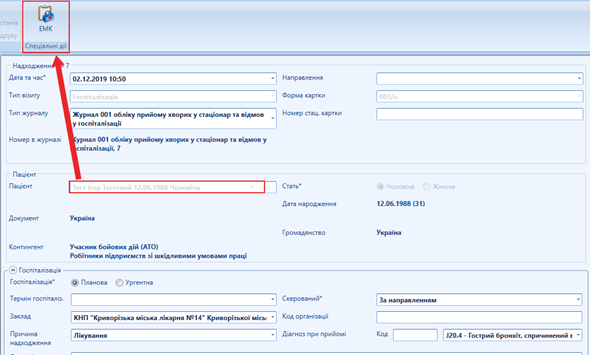 Мал. 3 – ЕМК
Далі у вкладці "Медичні документи", обираємо необхідну стаціонарну карту пацієнта та подвійним натисненням лівою клавішою миші, відкрити стаціонарну картку (Мал. 4)
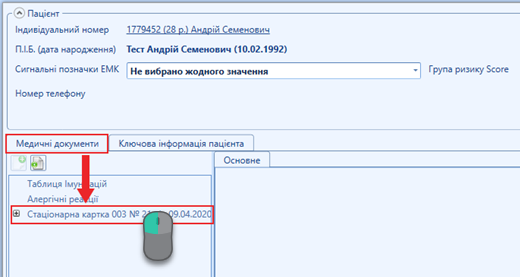 Мал. 4 – Відкриття стаціонарної карти
У картці, що з’явиться, необхідно перевірити та відредагувати (за потреби) загальну інформацію, номер стаціонарної картки і натиснути "Ок" (Мал. 5).
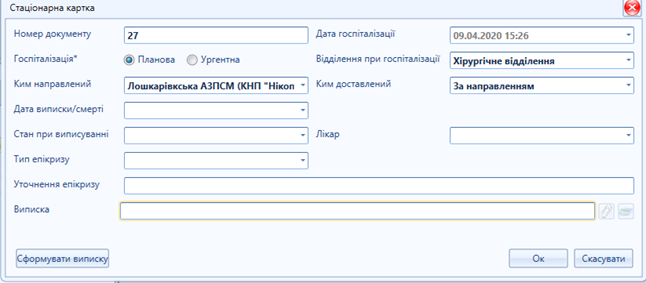
Мал. 5 – Стаціонарна картка
Далі в стаціонарній картці розміщуємо пацієнта в палату і фіксуємо на ліжку (попередньо перевіривши реєстрацію в системі "eHealth") (Мал. 6).
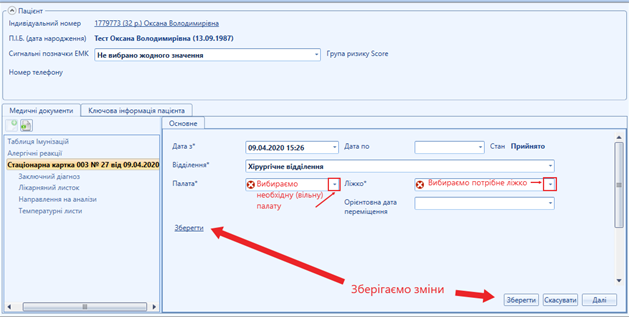 Мал. 6 – Розміщення пацієнта в палаті і фіксація на ліжку
ПІДКАЗКА! Для того, щоб побачити всіх пацієнтів, які розподілені на ліжка, потрібно перейти в реєстр "Пацієнти мого відділення" / "003- Історія хвороби мого відділення" /"096- Вагітності та пологи мого відділення".


В даних реєстрах можна отримати інформацію - скільки пацієнтів лежить у відділенні, при потребі, перевести в інше відділення чи виписати.
Переведення пацієнта в інше відділення
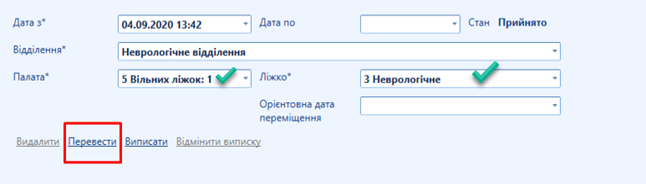 Мал. 7 – Переведення пацієнта
Для переведення пацієнта, необхідно виконати такі дії:
в стаціонарній карті натиснути кнопку "Перевести" (Мал. 7)
У вікні, що відкриється обрати з випадаючих списків відділення, до якого переміщено пацієнта
та натиснути "Ок" (Мал. 8).
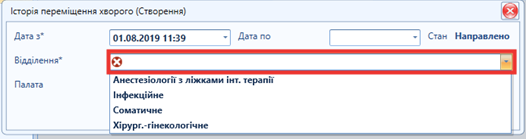
Мал. 8 – Зміна відділення пацієнта (переведення)
Коли з’явиться таблиця переміщень зі станом - звідки переведено та куди направленно, переміщення успішно виконано (Мал. 9).
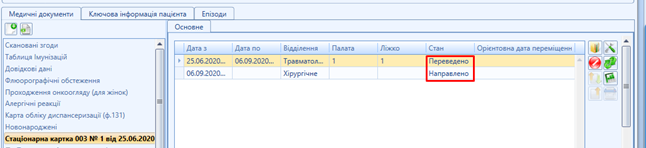 Мал. 9 – Переведено пацієнта
Робота з таблицею "Температурні листи"
Для створення картки "Температурний лист", необхідно в стаціонарній картці обрати гілку "Температурні листи" (Мал. 10, позначка[1]) на робочому полі відкриється таблиця, де необхідно натиснути кнопку "Додати" (Мал. 10, позначка[2]).
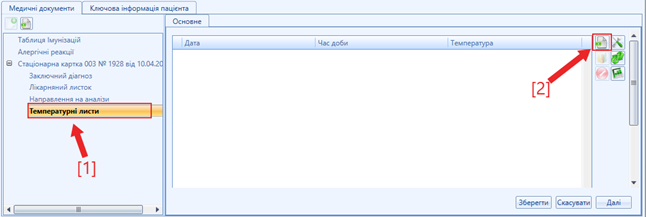 Мал. 10 – Створення температурного листа
З’явиться картка створення температурного листа, яку необхідно заповнити та натиснути кнопку "Зберегти" (Мал. 11).
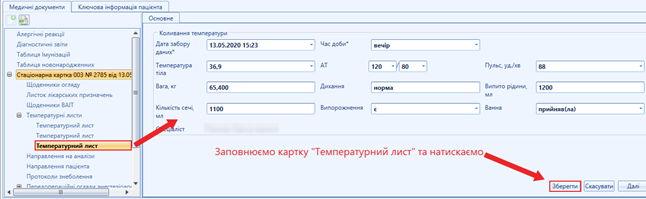 Мал. 11 – Заповнення та збереження картки "Температурний лист"
Робота з реєстром "Листки призначень"
І Відмічаємо виконані маніпуляції в лиску призначення окремого пацієнта
Для того, щоб зробити відмітку про виконання призначення лікарського засобу в конкретному листі призначень, необхідно обрати реєстр "Листки призначень" (Мал. 12).
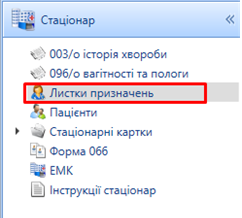 Мал. 12 – Листки призначень
На робочому полі знайти необхідного пацієнта та відкрити лист призначень (Мал. 13).
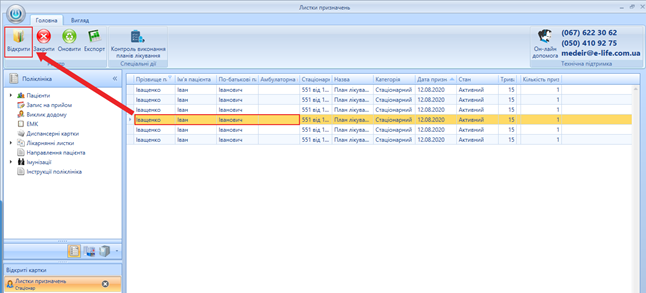 Мал. 13 – Список листів призначень
Після відкриття необхідного листа призначень, необхідно правою кнопкою миші натиснути на відмітку призначення (Мал. 14).
 Мал. 14 – Відмітка призначення
або для позначення виконаної процедури, натисніть двічі на відмітку та обрати відповідну мітку призначення (Мал. 15).
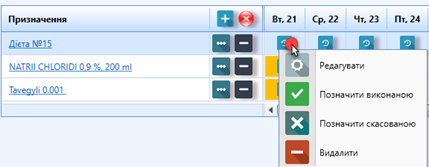
Мал. 15 – Відмітки призначення
ІІ Відмічаємо виконані маніпуляції в листках призначень одразу декількох пацієнтів
В програмі є можливість проставляти відмітки медичної сестри, в залежності від кількості призначення лікарського засобу в один день.
В реєстрі "Листки призначень" (Мал. 12), натиснути кнопку спецдії.
"Контроль виконання планів лікування" 
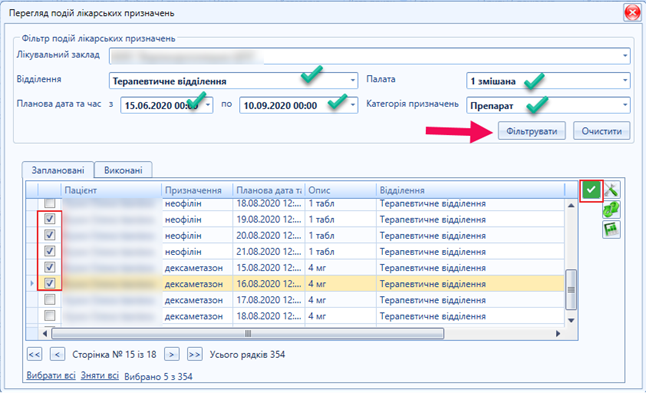
Мал. 16 – Таблиця перегляду подій лікарських призначень
В таблиці, що з’явиться (Мал. 16), необхідно заповнити поля: "Відділення", "Палата", "Категорія призначень" та натиснути кнопку "Фільтрувати" для відображення всіх призначень.
Виконані призначення відмітьте галочкою  та натисність на зелену іконку на правій боковій панелі "Позначити події виконаними".
УВАГА!
Передумовою роботи зі стаціонарною картою пацієнта - є пошук пацієта в системі eHealth. Пошук можуть здійснювати зареєстровані та авторизовані спеціалісти.
Перед фіксацією пацієнта на ліжку обов'язковот необхідно здійснити перевірку!!!
ВАЖЛИВО!
Назви реєстрів можуть відрізнятись і залежить від окремих налаштувань бази!!!
Алгоритм пошуку картки реєстрації в eHealth та в МІС "МедЕйр"
Кнопка спецдії "Пошук пацієнта в системі "eHealth""  знаходиться в реєтрі "Пацієнти"/ "Приймальне відділення"/ "Надходження" та інші.
Передумови пошуку персональних даних пацієнта в eHealth:
- Пройдена авторизація лікаря/спеціаліста в системі eHealth
- У випадку невпевненості або невідповідності усіх даних пацієнта персональним та уникнення створення дублікатів проведено:
- пошук пацієнта в системі MedEir
 (детально тут...)
- пошук пацієнта в системі MedEir
УВАГА!
Алгоритм дій наведено (мал.1):
- Переходимо до реєстру "Пацієнти" (або інший реєстр, що містить дану спецдію) (мал.1,позначка [1]).
- Натискаємо спеціальну дію "Пошук персони в системі "eHealth"" (мал.1,позначка [2]).
- Вносимо дані пацієнта у вікно пошуку,(мал.1,позначка [3]).
- Натискаємо кнопку "Пошук",
 (мал.1,позначка [4]).
 - Для пацієнтів, що отримали РНОККП - обов'язковий пошук з перевіркою цього документу (мал.1,позначка [5]).
- Для додаткового пошуку пацієнтів, що зареєстровані з цим же номером телефону для зв'язку, котрий вказаний при реєстрації в eHealth паієнта, необхідно вказати номер мобільного (мал.1,позначка [6]).
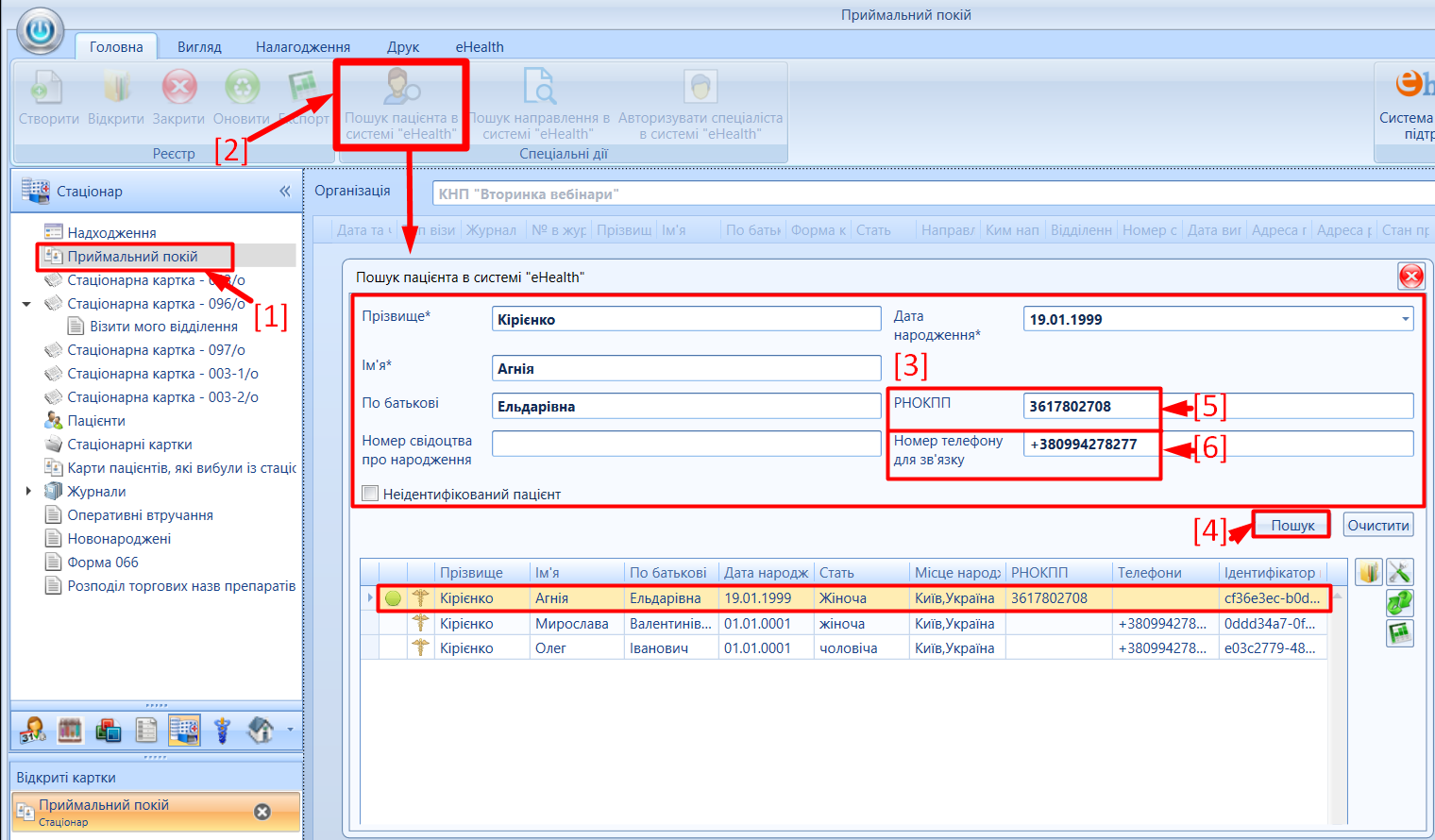
Мал. 1 - Алгоритм дій, пошук пацієнта в eHealth
Інструкція для посту стаціонару (ВІЗИТИ/НАДХОДЖЕННЯ)
Розподілення у відділеннях по палатах
На посту стаціонару для розподілу пацієнтів по палатах та закріплення ліжка за ним слід виконати такі дії:
- Здійснити перевірку та пошук пацієнта в системі eHealth (для зареєстрованих в ЕСОЗ користувачів).
- Відкрити реєстр "Візити мого відділення"/ "Приймальний покій"/ "Приймальня мого відділення" / "Надходження":
- Відкрити картку візиту пацієнта подвійним натисненням та відкрити ЕМК пацієнта;
- Або одразу з реєстру натиснути кнопку "ЕМК" на головній панелі для обраного пацієнта (мал. 2).
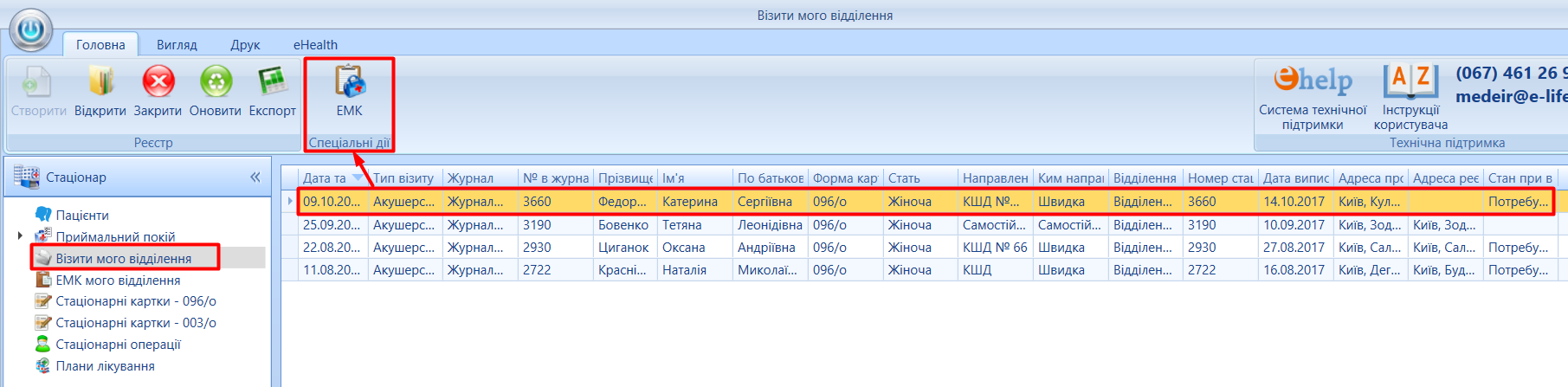 Мал. 2 - Перехід до ЕМК пацієнта
- Подвійним натисненням відкрити стаціонарну картку (мал. 3);
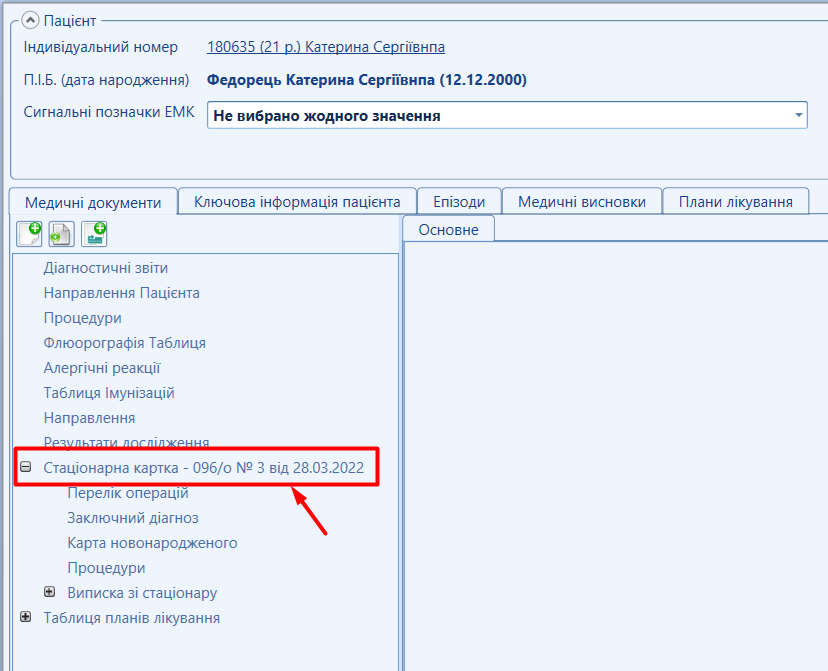
- Перевірити та відредагувати за потреби загальну інформацію (мал. 3), номер стаціонарної картки і натиснути "Ок";
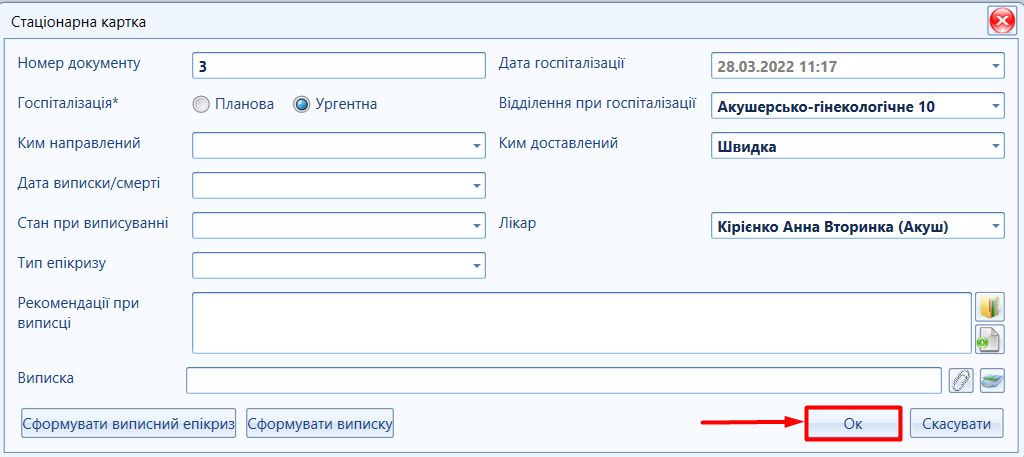
- Після перевірки даних госпіталізації, повторно натиснути на стаціонарну карту лівою клавішею миші (мал. 3),
у вікні, що відкриється, необхідно перевірити та зафіксувати пацієнта на ліжку (мал. 5):
- Відредагувати за потреби дату і час звернення;
- Обрати з випадаючих списків палату і номер ліжка в ній.
- Натиснути "Зберегти";
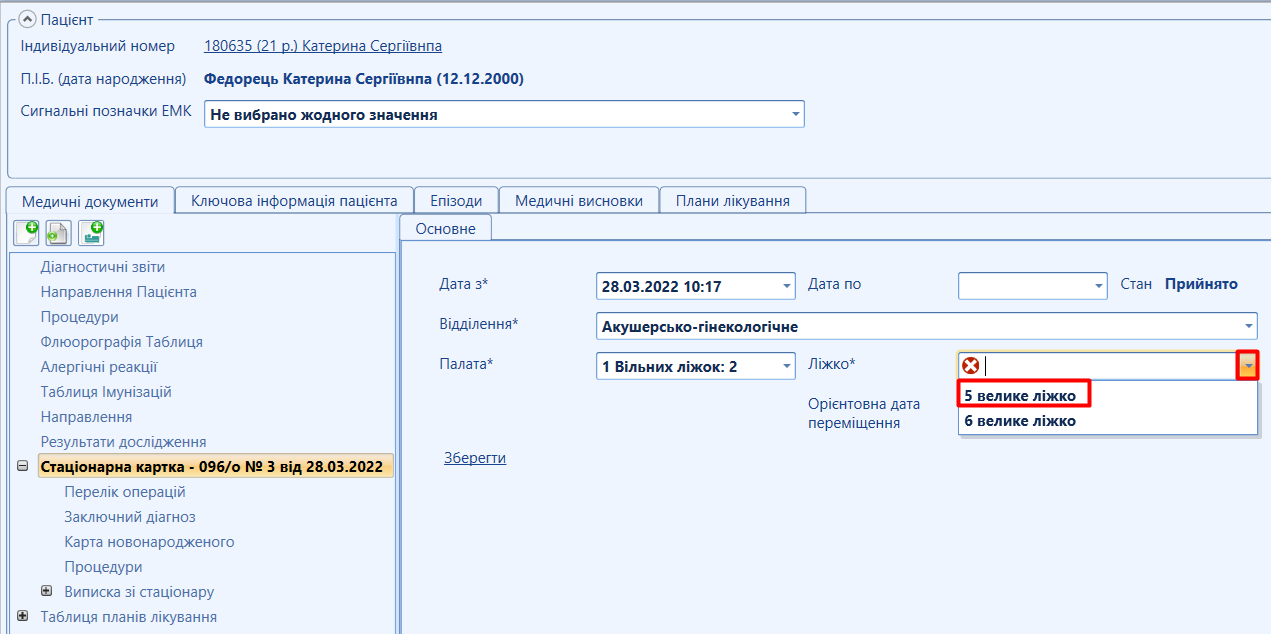
Розподілення виконано!
Для того щоб побачити всіх пацієнтів, які розпо ділені на ліжка, потрібно перейти в реєстр "003/о - Історії хвороби мого відділення".
Де можливо отримати інформацію скільки пацієнтів лежить у відділенні, при потребі перевести в інше відділення чи виписати.
Переведення пацієнт а в інше відділення
Переведення пацієнта можливе, за умови попередньої його фіксації його на ліжку.
Стан пацієнта має бути "Прийнято".
Для переведення пацієнта необхідно виконати наступні дії:
- Перейти в стаціонарну картку, натиснувши на стаціонарну карту лівою клавішею миші (мал. 3),
- Натиснути "Перевести" (мал. 6),
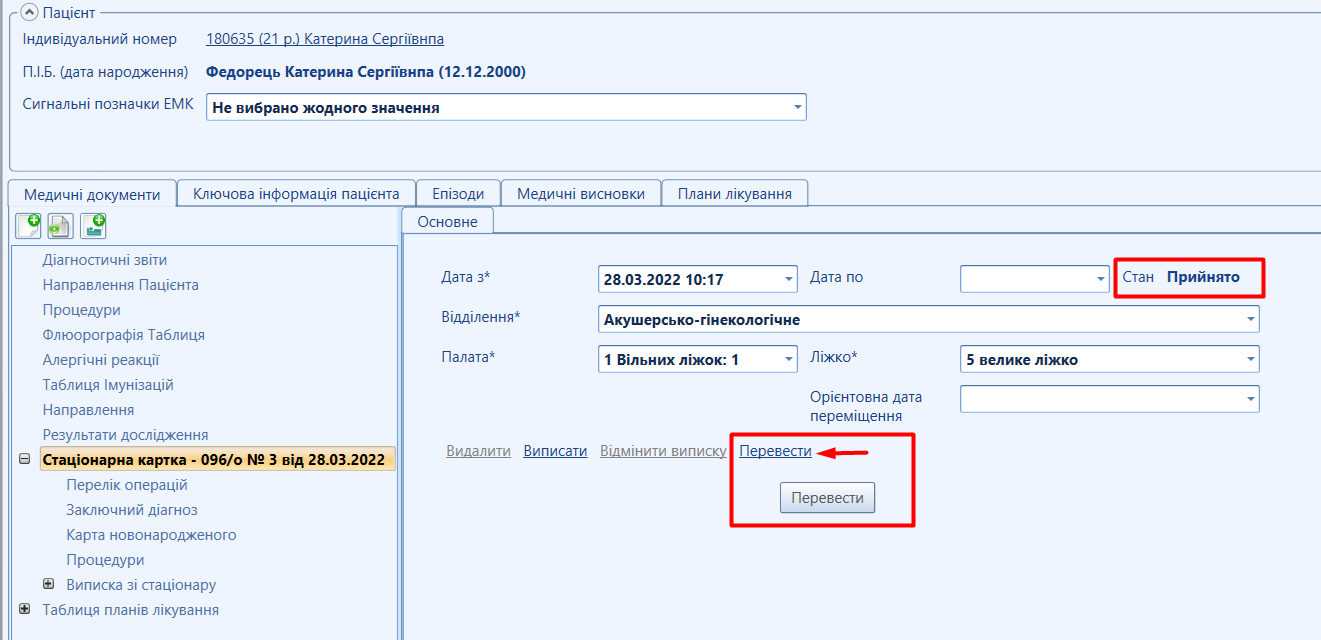
- У вікні що відкриється, для переведення пацієнта, необхідно видалити значення попереднього відділення та обрати з довідника відділення,
до якого переміщено пацієнта і натинути "Ок" (мал. 7).
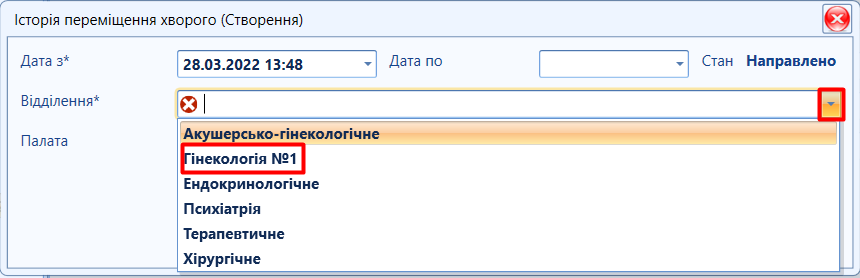
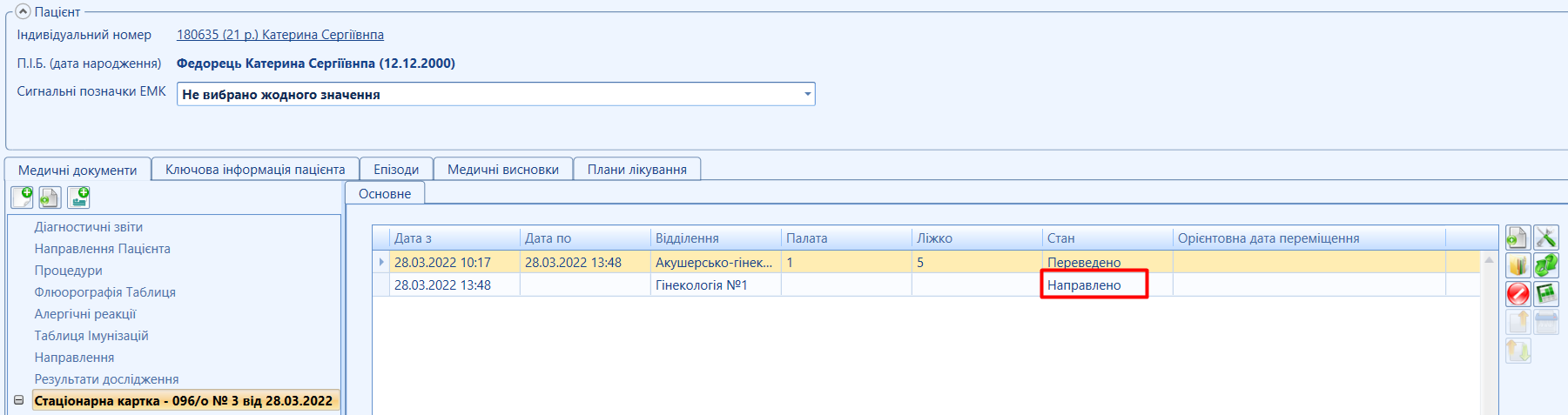
- Переміщення виконано (мал. 8).
Виписка пацієнта
Виписка пацієнтаа можлива, за умови попередньої його фіксації його на ліжку.
Стан пацієнта має бути "Прийнято".
- Відкрити реєстр "003/о - Історії хвороби мого відділення".
- Відкрити стаціонарну картку та натиснути "Виписати" (мал. 9; мал. 10).
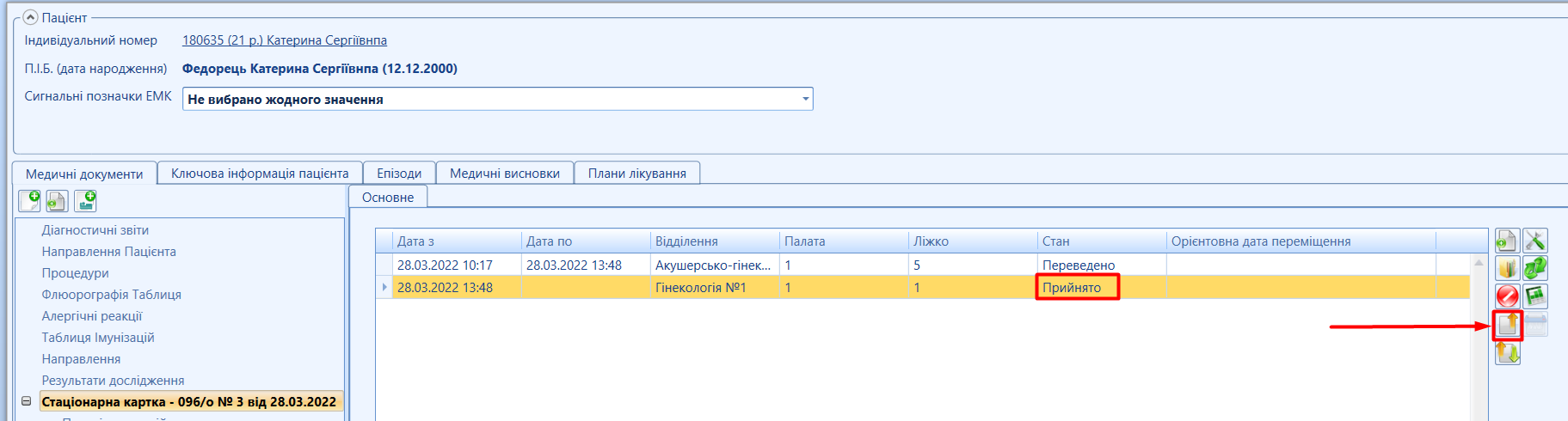
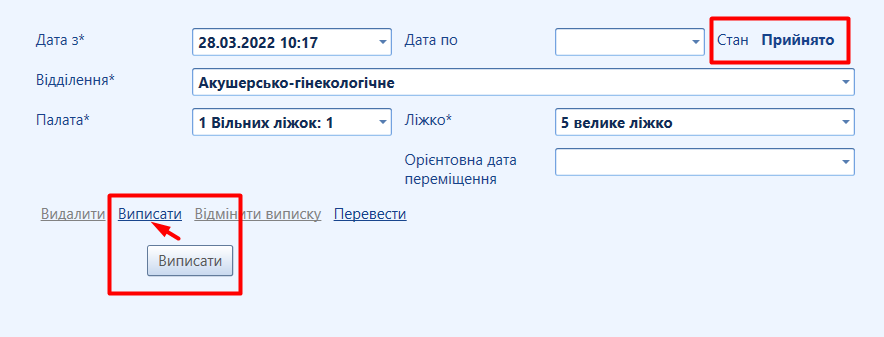 Мал. 10 - Виписати пацієнтка (картка)
- У вікні, що відкриється необхідно заначити дату та час виписки, вказати стан при виписуванні та тип епікризу та натиснути "Ок" (мал. 11).
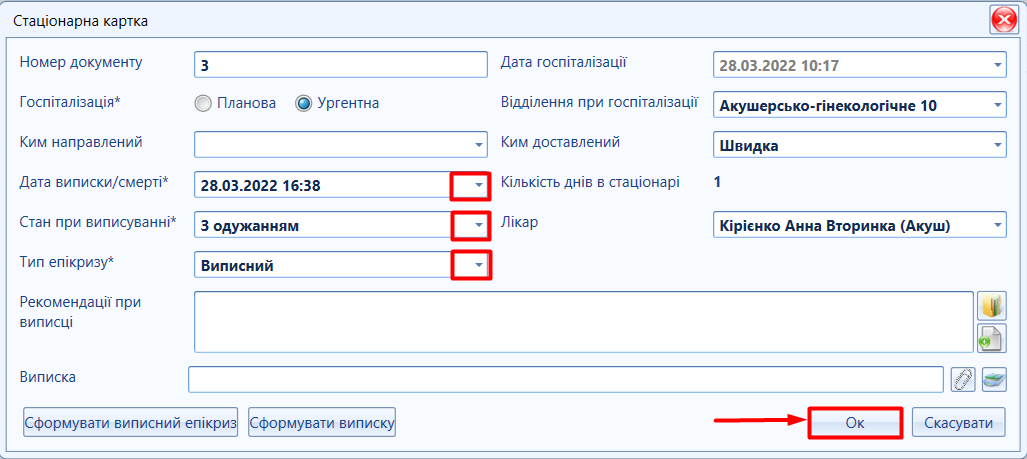
Мал. 11- Виписка (Стаціонарна картка)
- Пацієнта виписано (мал. 12).
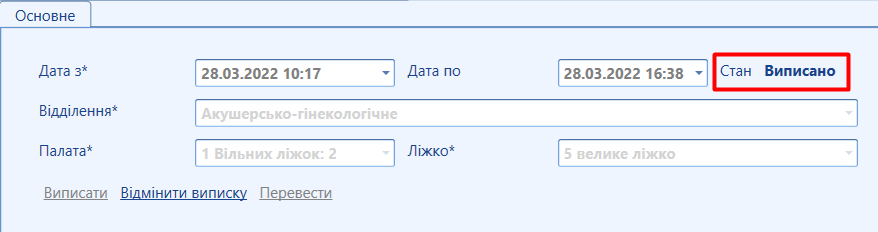 Мал. 11- Виписка (стан "Виписано)
Передумови |
|---|
|
Перелік доступних ЕМЗ |
Епізод
Взаємодії
Стан/діагноз
МКХ-10 АМ: Z00.0, Z00.1, Z00.2, Z00.3, Z00.4, Z00.5, Z00.6, Z00.8, Z01.3, Z02.0, Z02.1, Z02.2, Z02.3, Z02.4, Z02.5, Z02.6, Z02.7, Z02.8, Z02.9, Z10.0, Z10.1, Z10.3, Z10.8, Z71.8, Z71.9, Z72.0, Z72.1, Z72.2, Z72.3, Z72.4, Z72.8, Z72.9, Z73.8, Z73.9, Z74.0, Z74.1, Z74.2, Z74.3, Z75.0, Z75.1, Z75.2, Z75.3, Z75.10, Z75.11, Z75.12, Z75.13, Z75.14, Z75.18, Z75.19, Z75.4, Z75.5., Z75.40, Z75.41, Z75.49, Z75.8, Z75.9, Z76.0, Z76.1, Z76.2, Z76.3, Z76.4, Z76.21, Z76.22, Z76.5, Z76.8, Z76.9, Z28.0, Z28.1, Z28.2, Z28.8, Z28.9, Z29.0, Z29.1, Z29.2, Z29.8, Z29.9, Z25.8 Спостереження
Направлення
Рецепти/медичні вироби
Імунізації
Діагностичні звіти
Процедури
Отримання дозволів на перегляд даних
|