Про МІС "МедЕйр"
https://mis.e-life.com.ua/#product
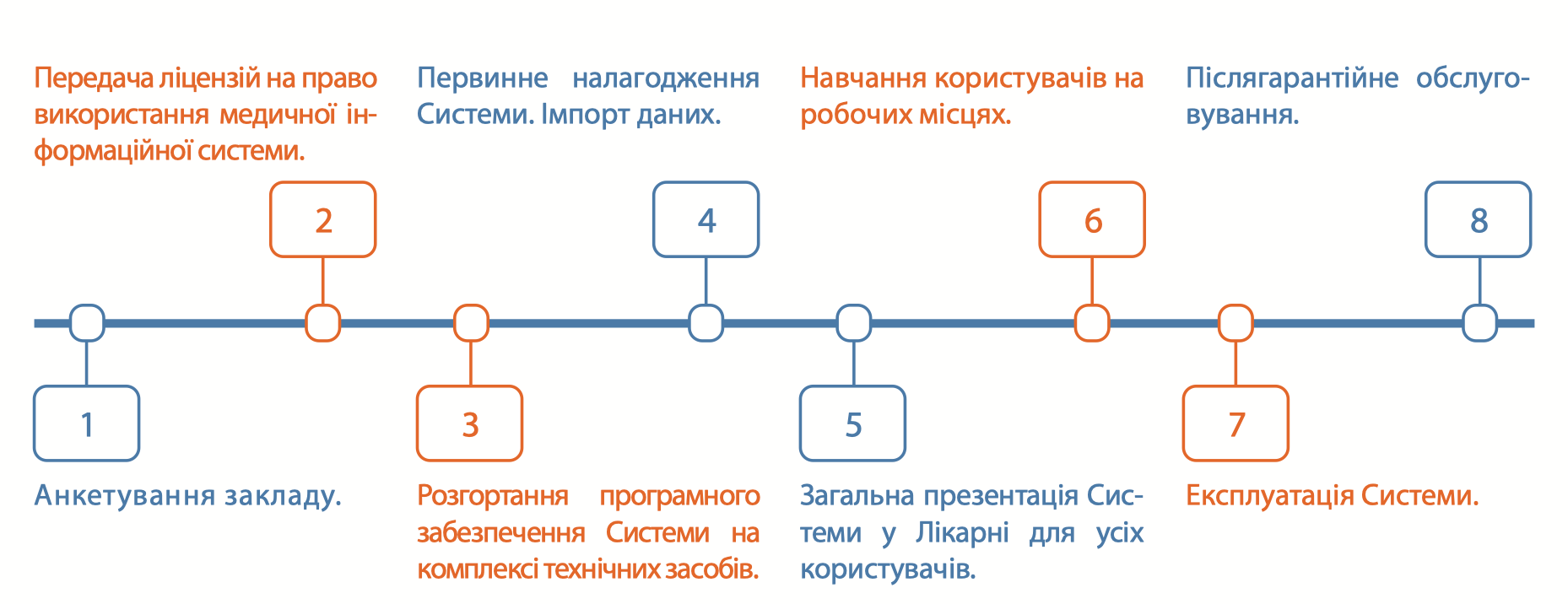
Загальна інформація про МІС "МедЕйр", основні компоненти системи, варіанти розгортання, вимоги до апаратного забезпечення та інша корисна інформація про систему.
Флагманський продукт компанії «Ілайф» — медична інформаційна система «МедЕйр».
МІС «МедЕйр» створюється та безперервно розвивається з 2010 року. Система призначена для автоматизації бізнес-процесів у лікувально-профілактичних закладах різних профілів і рівнів надання медичної допомоги — первинного, вторинного та третинного.
Сьогодні МІС «МедЕйр» використовується на понад 11 000 робочих місцях і об’єднує більше ніж 35 000 користувачів.
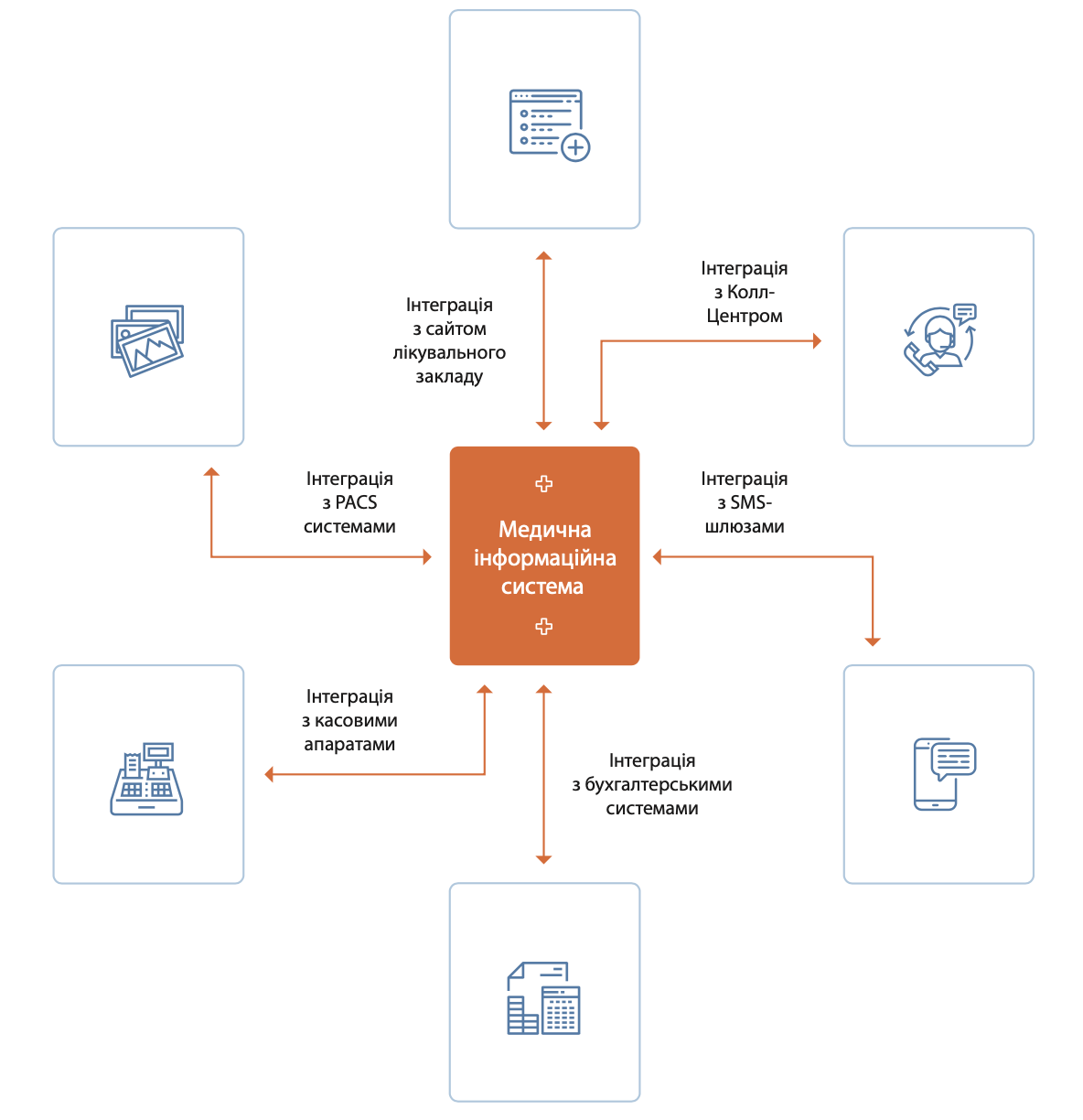
Система інтегрована з центральним компонентом eHealth Міністерства охорони здоров’я України, що забезпечує повноцінну роботу в електронній системі охорони здоров’я.
Впровадження МІС «МедЕйр» дозволяє забезпечити:
- автоматизацію лікувально-діагностичних процесів медичного закладу;
- підвищення доступності та якості медичних послуг для пацієнтів;
- безперервність надання медичної допомоги;
- ефективне використання ресурсів закладу охорони здоров’я (кабінетів, ліжкового фонду, медикаментів тощо);
- зниження адміністративного навантаження на медичних працівників;
- оптимізацію робочого часу лікарів завдяки спрощенню ведення медичної документації, зменшенню паперового документообігу та забезпеченню доступу до повної й систематизованої інформації про пацієнта;
- ефективну взаємодію між усіма учасниками лікувально-діагностичного процесу;
- покращення комунікації між медичним персоналом та пацієнтами.
МІС «МедЕйр» — це повнофункціональна медична інформаційна система, що забезпечує комплексну автоматизацію лікувально-діагностичних процесів у закладах охорони здоров’я. Система охоплює ведення оглядів, консультацій, лікарських призначень, хірургічних втручань, управління рухом пацієнтів, діагностичними процесами та лабораторними дослідженнями.
Однією з ключових переваг МІС «МедЕйр» є професійна технічна підтримка користувачів, яка здійснюється через власний call-центр із можливістю оперативної реєстрації та супроводу звернень.
Команда впровадження має значний практичний досвід реалізації проєктів у державному секторі охорони здоров’я, зокрема на первинному, вторинному та третинному рівнях надання медичної допомоги.
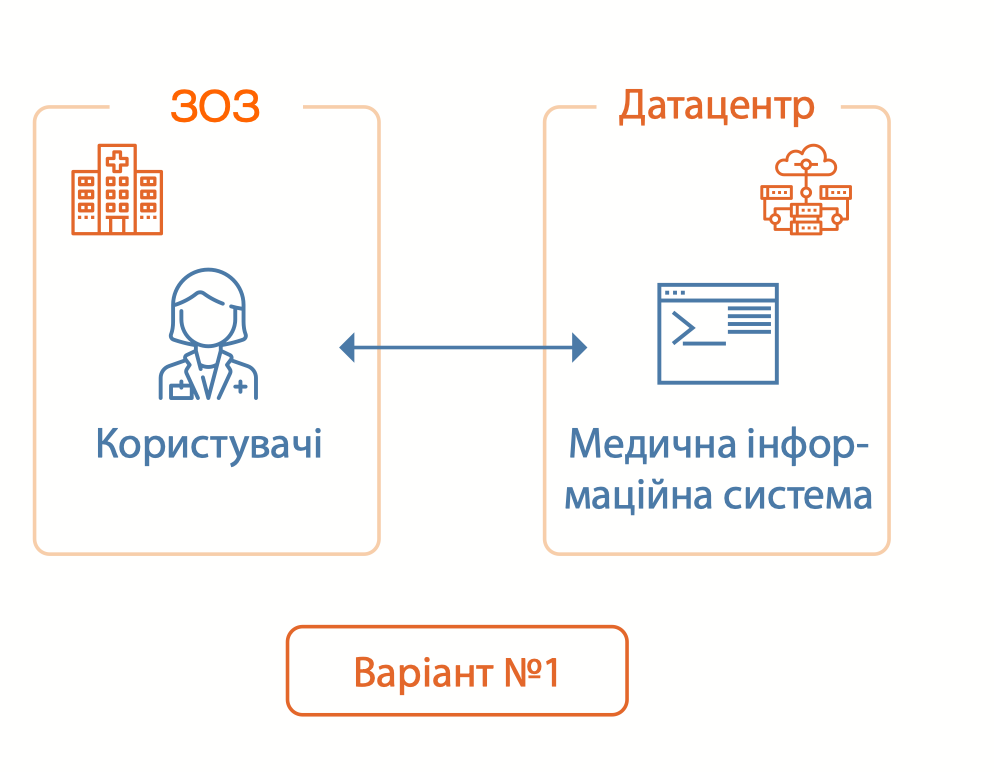
Архітектура системи дозволяє мінімізувати витрати медичних закладів на розгортання та супроводження ІТ-інфраструктури, оскільки центральна частина системи розміщується у одному з найбільших та найтехнологічніших центрів обробки даних України.
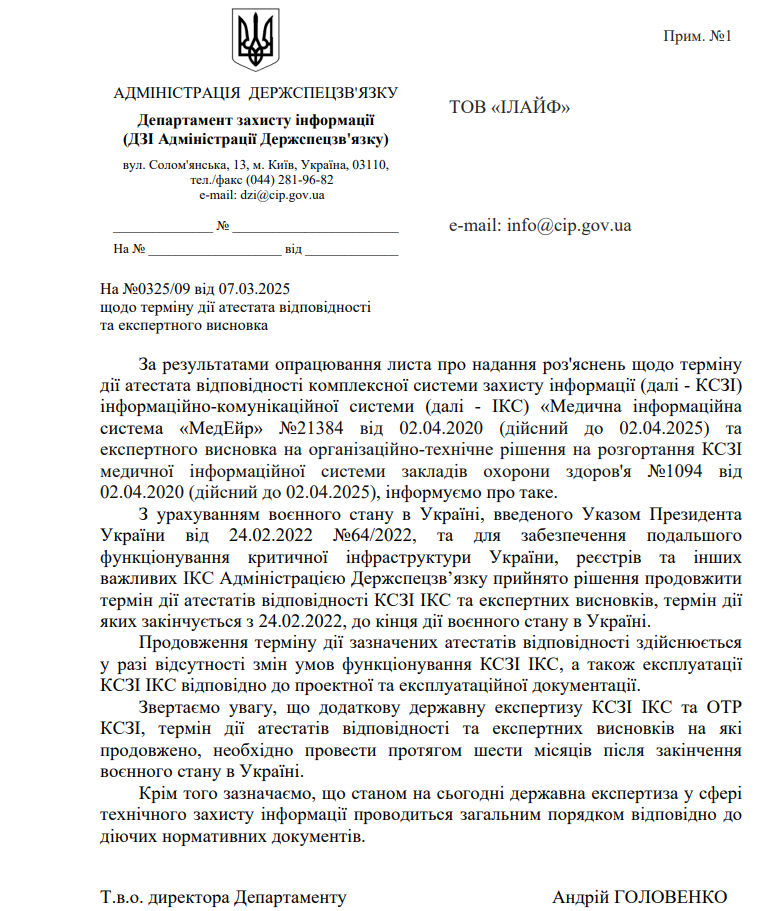
МІС «МедЕйр» повністю відповідає національним вимогам у сфері захисту інформації. На базі системи побудована комплексна система захисту інформації (КСЗІ) з можливістю приєднання медичних закладів. Це дозволяє закладам отримати експертний висновок Держспецзв’язку щодо відповідності вимогам інформаційної безпеки.
Система також включає:
- власний Медичний портал для керівників закладів та пацієнтів;
- власний засіб криптографічного захисту інформації;
- компонент «Електронний розклад» для управління графіками роботи лікарів та організації запису пацієнтів.
Основні показники використання МІС «МедЕйр»:
- понад 6 млн пацієнтів;
- понад 200 центрів первинної медико-санітарної допомоги;
- понад 250 лікарень;
- понад 11 тис. робочих місць;
- понад 35 тис. користувачів;
- 3,5 млн записів на прийом;
- 5 млн електронних консультацій;
- 4,6 млн декларацій;
- 1,8 млн електронних рецептів;
- 2,3 млн електронних направлень.
 |
|
|
|
|
|
|  |
|
|
|
|
|
|
|
|
|
|
|
|












Рекомендовані технічні вимоги до ПК
Процесор - Intel Core i5-8265U (1.6 - 3.9 ГГц) та вище
Оперативна пам'ять – 8 Гб та вище
Диск – наявність вільного місця на диску С від 10 Гб
Доступ до інтернету від 50 Мб/с
Операційна система – Windows 10 та вище
Програмне забезпечення: NET Framework 4.8
Браузер Microsoft Edge
Офісний пакет Microsoft Office 2016 та вище
Про Захист інформації в МІС "МедЕйр" Інформація щодо захисту інформації в МІС "МедЕйр". Опис Програмного засобу криптографічного захисту інформації "Криптос Гейт Плас». Експертні висновки ТЗІ та атестати відповідності КСЗІ. | |
|---|---|
Відповідність вимогам чинного законодавства України в галузі захисту інформації | |
| ТОВ "Ілайф", як розробник та власник майнових прав на Медичну інформаційну систему "МедЕйр", дотримується, при розробці та впровадження системи, вимог чинного законодавства України в галузі захисту інформації, в тому числі відповідає вимогам наступних нормативно-правових актів:
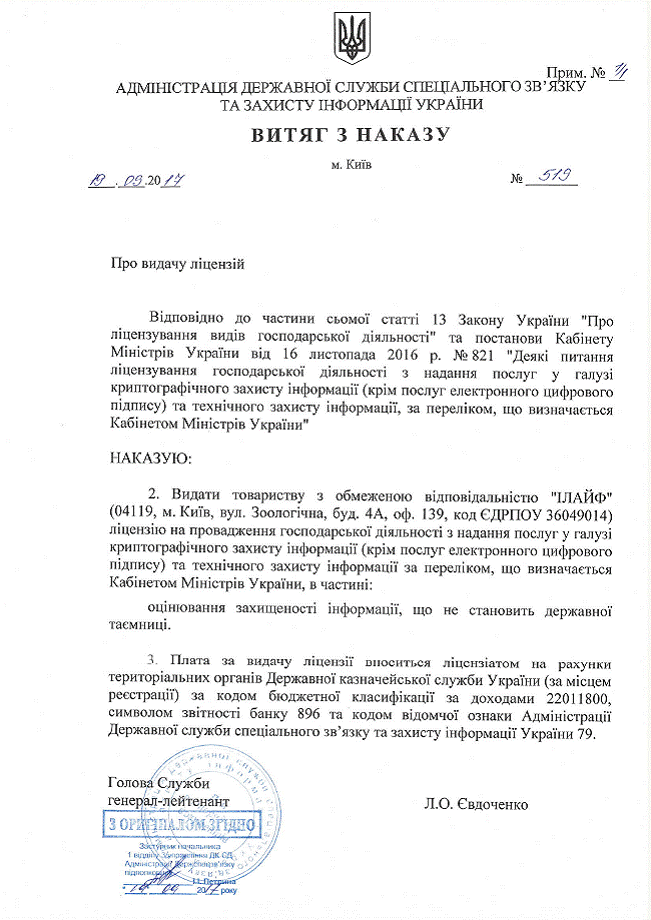
ТОВ "Ілайф" має ліцензію на впровадження господарської діяльності з надання послуг у галузі криптографічного захисту інформації та технічного захисту інформації (Витяг з Наказу Адміністрації Державної служби спеціального зв'язку та захисту інформації України від 19.09.2017р. № 519). |
Програмний засіб криптографічного захисту інформації "Криптос Гейт Плас» | |
| МІС "МедЕйр" у своєму складі має вбудований програмний засіб криптографічного захисту інформації "Криптос Гейт Плас". Програмний засіб призначений для забезпечення конфіденційності, цілісності та автентичності інформації, що обробляється, зберігається та передається в складі програмних інформаційно-телекомунікаційних систем різного функціонального призначення та реалізує ряд функцій криптографічних перетворень інформації (шифрування даних, формування та перевіряння електронного цифрового підпису, генерація випадкових послідовностей тощо). Основні функціональні можливості Засобу:
Засіб має Експертний висновок у сфері КЗІ № 04/03/02-5063 від 13.12.2017р., виданий Державною службою спеціального зв’язку та захисту інформації України. Завантажити експертний висновок PDF |
Комплексна система захисту інформації (КСЗІ) | |
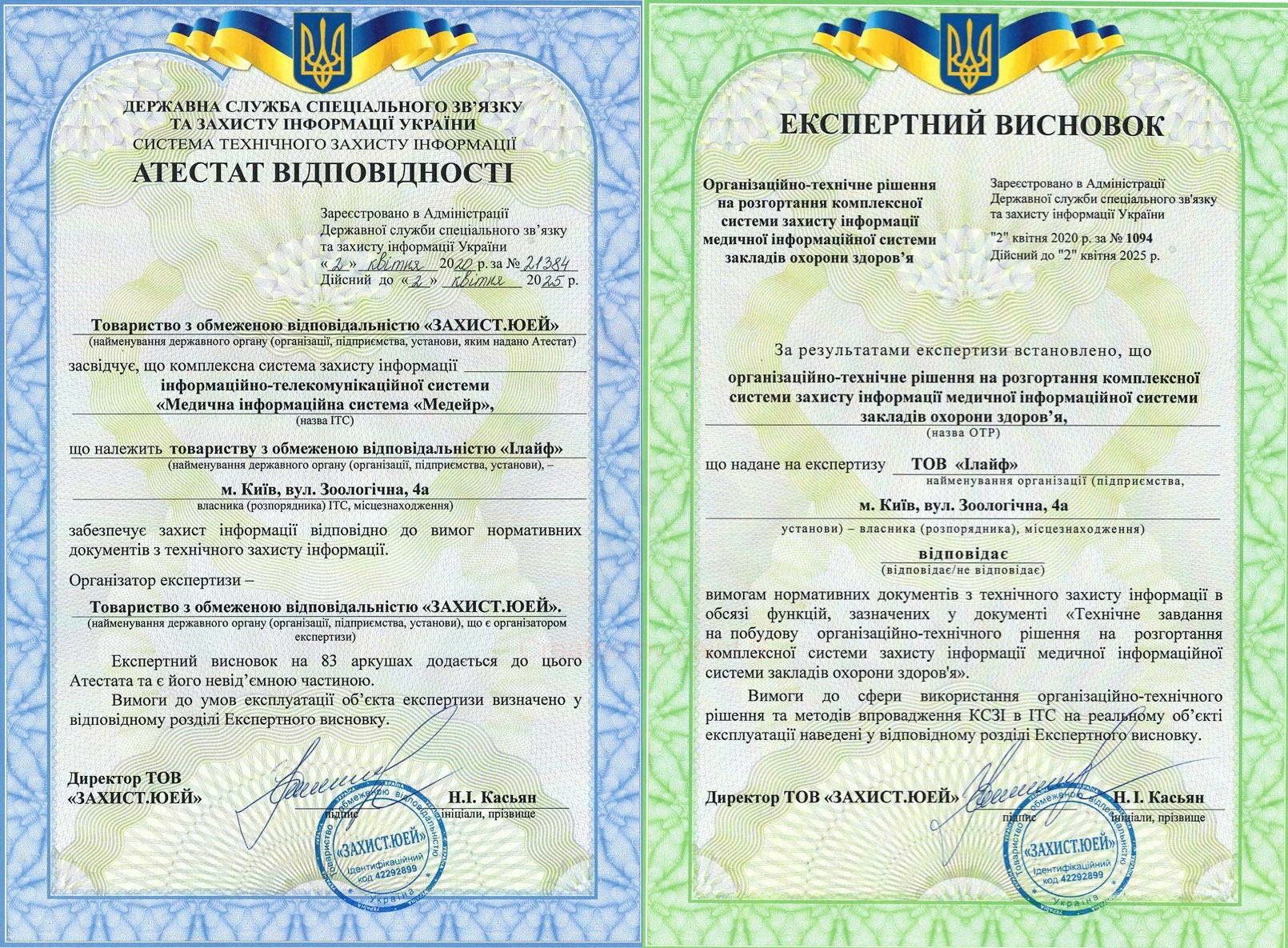 | Інформаційно-телекомунікаційна система "Медична інформаційна система "МедЕйр" (ІТС "МІС "МедЕйр") пройшла державну експертизу Адміністрації ДССЗЗІ України та отримала атестат відповідності на КСЗІ за № 21384 від 02.04.2020 р. Приєднання медичних інформаційних систем закладів охорони здоров’я на базі МІС "МедЕйр" виконується за допомогою впровадження типового організаційно-технічного рішення КСЗІ ІТС "Медична інформаційна система "МЕДЕЙР" (ОТР КСЗІ ІТС має відповідний позитивний експертний висновок № 1094 від 02.04.2020 р.). Увага! Для приєднання медичних інформаційних систем закладів охорони здоров’я серверна частина МІС "МедЕйр" повинна бути розгорнута в ІТС "МІС "МедЕйр". Завантжити атестат відповідності в PDF Завантажити Експертний висновок ОРТ в PDF
|
Державна експертиза МІС "МедЕйр" в галузі технічного захисту інформації | |
Медична інформаційна система "МедЕйр" пройшла державну експертизу у сфері технічного захисту інформації, за результатами якої був отриманий відповідний позитивний експертний висновок № 1161 від 10.09.2020 р. Результати експертизи свідчать, що комплекс засобів захисту Медичної інформаційної системи "МедЕйр", версія 2, який наданий на експертизу ТОВ "ІЛАЙФ", м. Київ, вул. Зоологічна, буд. 4А, офіс 139 відповідає вимогам нормативних документів системи технічного захисту інформації в Україні в обсязі функцій, зазначених у документі "Державна експертиза з технічного захисту інформації комплексу засобів захисту інформації Медичної інформаційної системи "Медейр", версія 2. Технічні вимоги". Вимоги до умов експлуатації та сфери використання об'єкта експертизи у відповідному розділі Експертного висновку. | |
Побудова КСЗІ на МІС "МедЕйр", що розгортається на комплексі програмно-апаратних засобів замовника | |
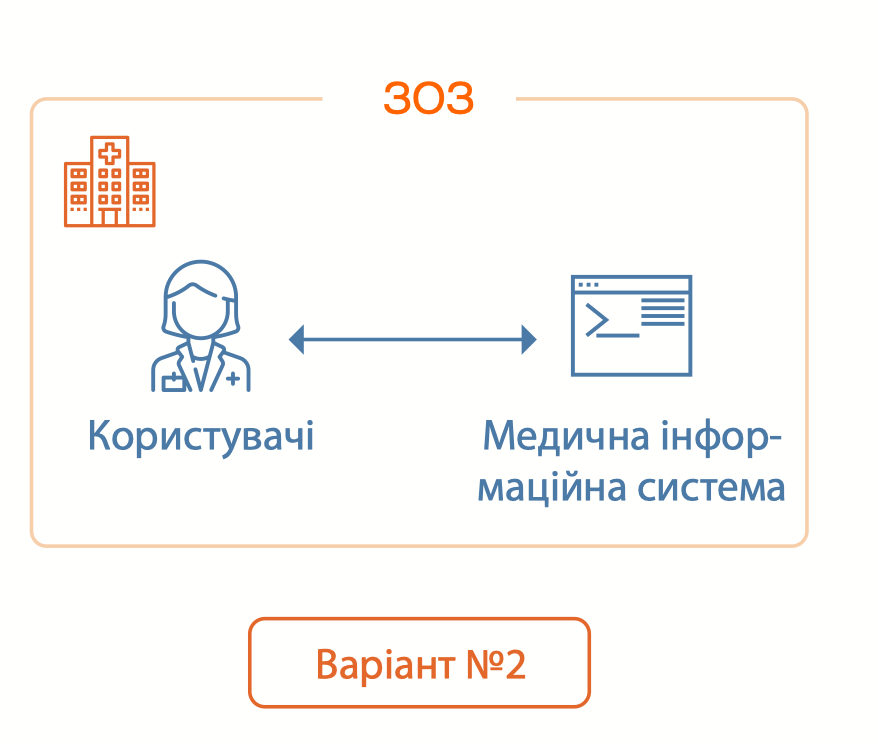
У разі розгортання МІС "МедЕйр", на комплексі програмно-апартних засобів замовника, ТОВ "Ілайф" пропонує послуги з побудови КСЗІ та проведення державної експертизи та отримання Атестата відповідності КСЗІ. Приклади побудови КСЗІ на МІС "МедЕйр":
| |


Встановлення системи | |
|---|---|
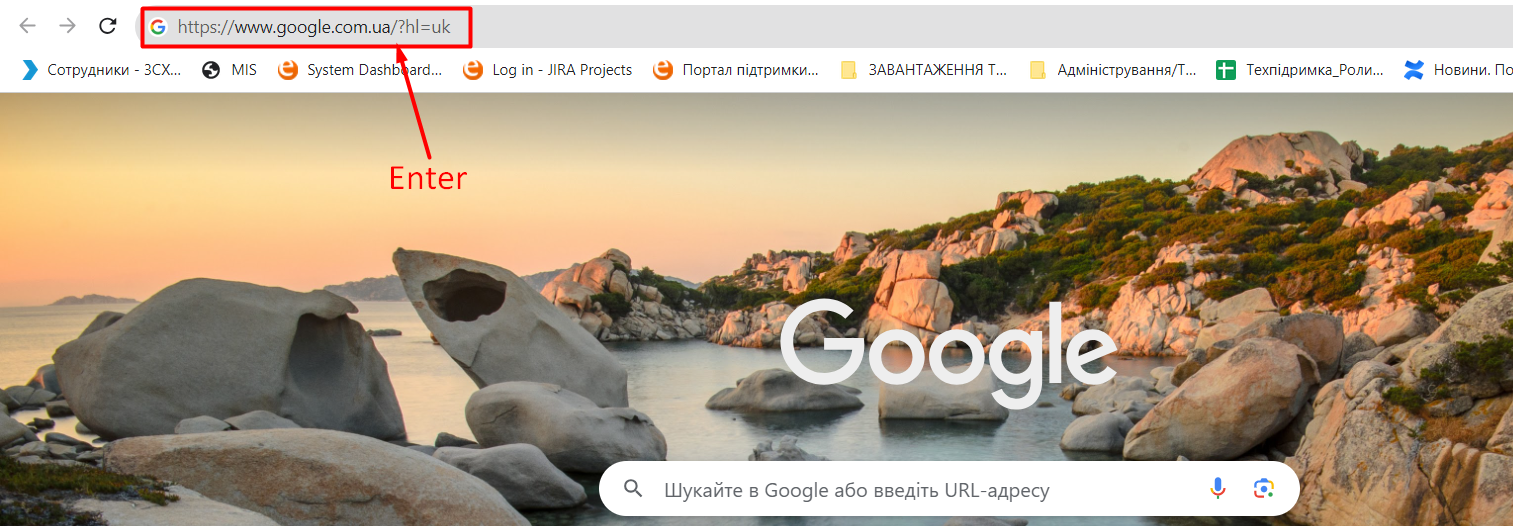
| 1. Отримати посилання на завантаження програмного модулю, приклад : http://Server.e-life.com.ua:####/MedEirNameClientUpdate/ Де: Server - назва серверу; #### - номер порту Name - назва програмного модулю 2. Скопіювати посилання в адресний рядок браузера та натисніть Enter на клавіатурі
Мал. 1 - Вікно браузера з посланним (приклад)
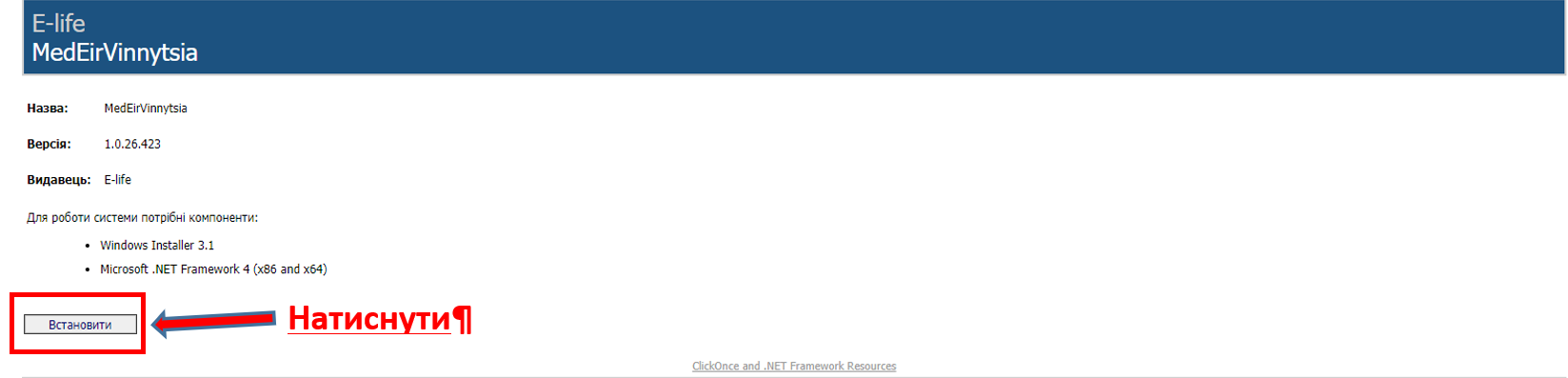
3. Після відображення на сторінці вікна, наведеного нижче, натисніть кнопку «Встановити» (мал. 2).
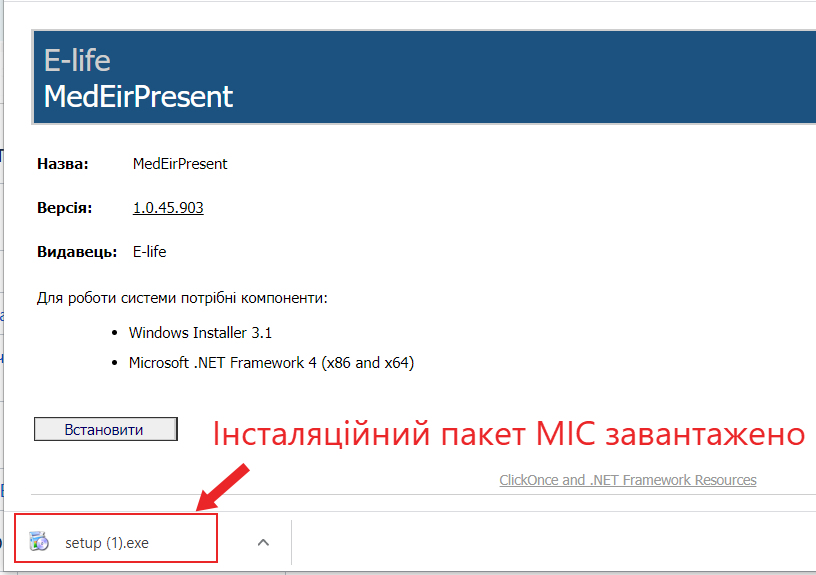
Мал. 2 - Вікно браузера з сторінкою для встановлення МІС 4. Необхідно запустити інсталіаційний пакет МІС
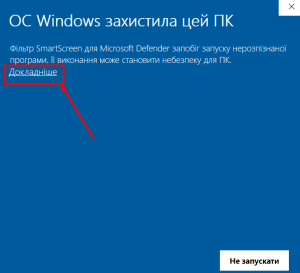
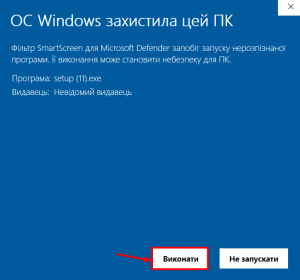
Мал. 3 - Вікно браузера з інсталяційним пакетом МІС
Мал. 4 - Вікно інсталяційного пакету МІС
|
Компонент Microsoft .NET Framework | |
| 1) Завантажити програмне забезпечення. Net Version Detector за посиланням тут... та перейти до кроку 2. У випадку, якщо не завантажується:
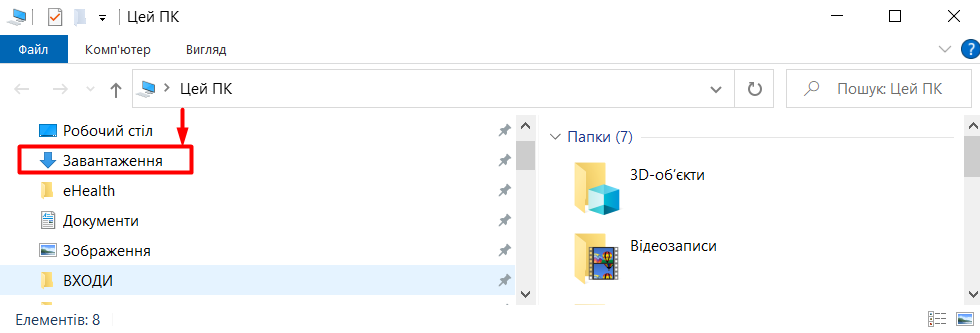
2) Дочекатися завантаження файлу 3) Знайти файл у завантаженнях:
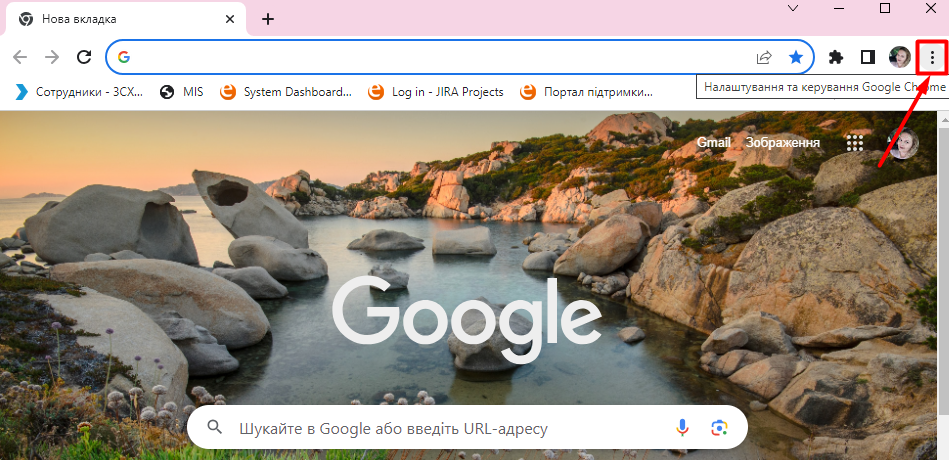
Або знайти в браузері папку "Завантаження", натиснувши піктограму "Налаштування".
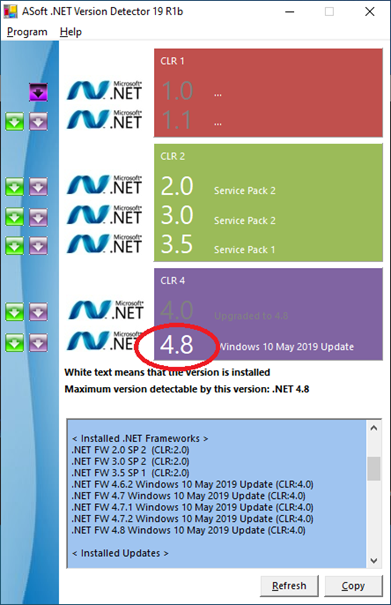
4) Запустити завантажений файл 5) У запущеному вікні, білим текстом Ви можете бачити версію встановленого компонента Microsoft .NET Framework (виділено червоним овалом) (малюнок нижче) 6) Якщо версія 4.8 - комп’ютер готовий для роботи з версіями MedEir.
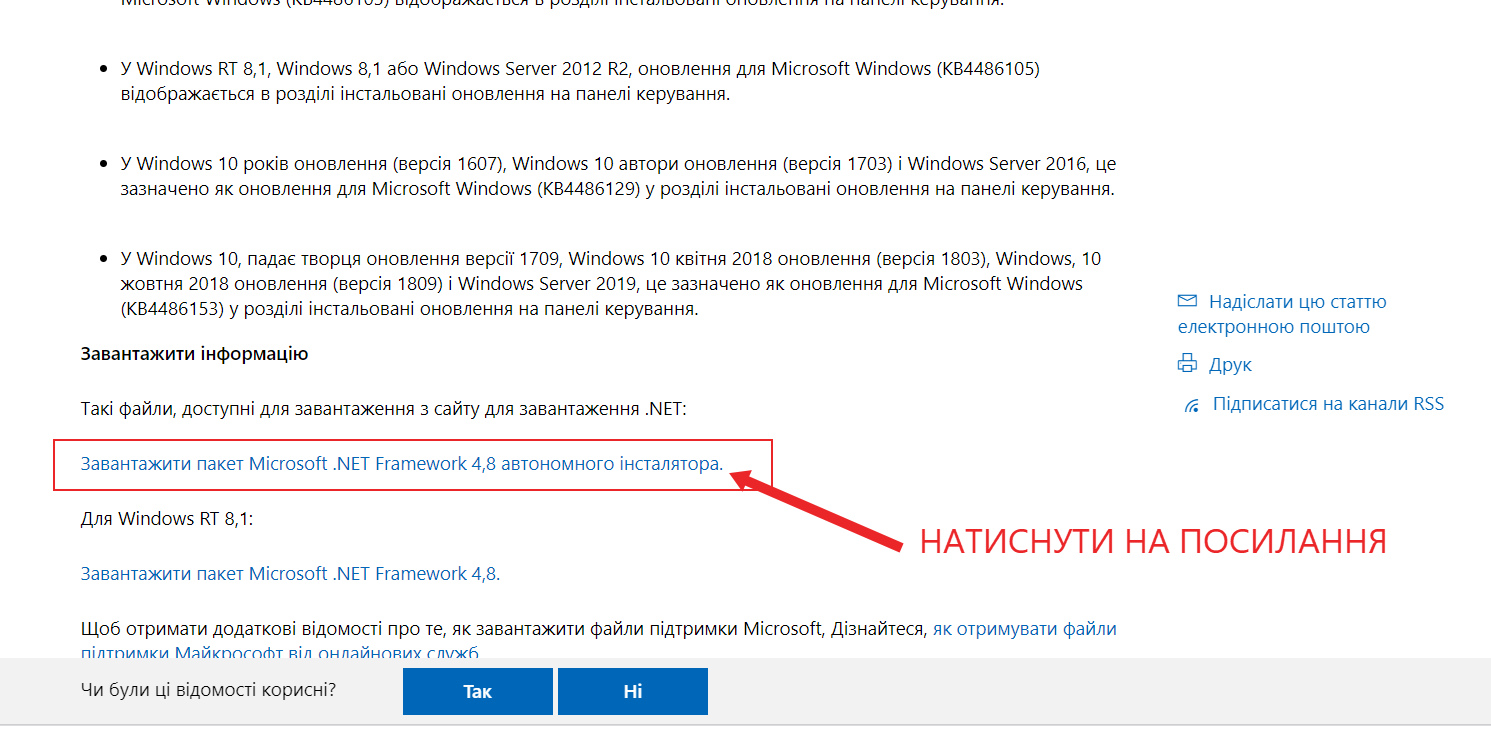
7) Якщо в цьому місці (виділено червоним овалом) текст сірий або версія нижче за 4.8 - необхідно скачати та встановити компонент Microsoft .NET Framework. (див. далі) Для встановлення пакету Microsoft .NET Framework 4.8 на Ваш комп'ютер, потрібно натиснути на посилання тут... та перейти до виконання інструкції з 4-го кроку. Якщо посилання не спрацювало, необхідно виконати наступні дії: 1) Натиснути посилання (тут...) та перейти на сторінку (крок 2, даного пункту інструкції) або скопіювати його (https://support.microsoft.com/uk-ua/help/4503548/microsoft-net-framework-4-8-offline-installer-for-windows) та вставити в адресний рядок браузера (Google Chrome, Opera, Mozilla Firefox або інший) (зображено на малюнку нижче).
2) У вікні, що відкривається, знайти посилання "Завантажити пакет Microsoft .NET Framework 4,8 автономного інсталятора" (гортаємо сторінку вниз) та натиснути на нього (зображено на малюнку нижче).
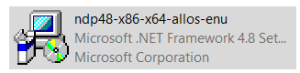
3) Дочекатися завантаження пакету 4) Знайти файл у завантаженнях:
Або знайти у браузері папку "Завантаження", натиснувши піктограму "Налаштування".
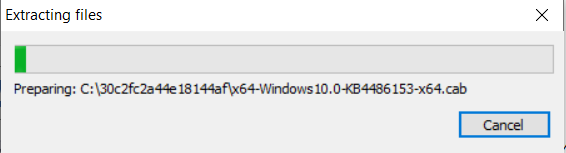
5) Відкрити завантажений файл 6) Дочекатися закінчення процесу розпакування (малюнок нижче)
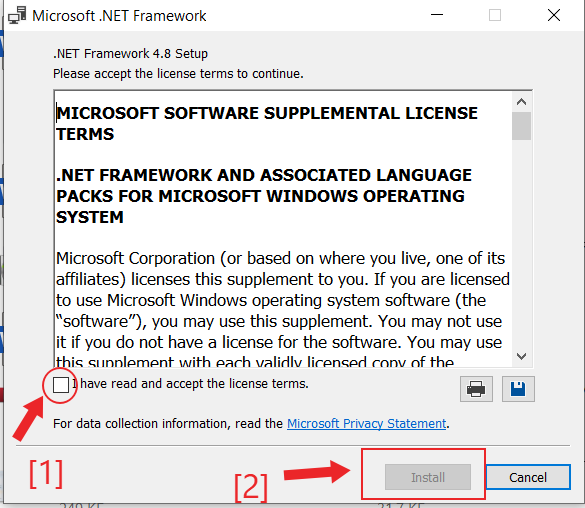
7) З'явиться вікно встановлення (малюнок нижче)
8) Проставляєте позначку (на малюнку примітка [1]), та натискаєте кнопку [Install] (на малюнку примітка [2]) 9) Далі виконуєте процес встановлення 10) Після встановлення компоненту Microsoft .NET Framework 4.8, Ви можете переходити до роботи з системою MedEir. |
Налаштування антивірусу | |
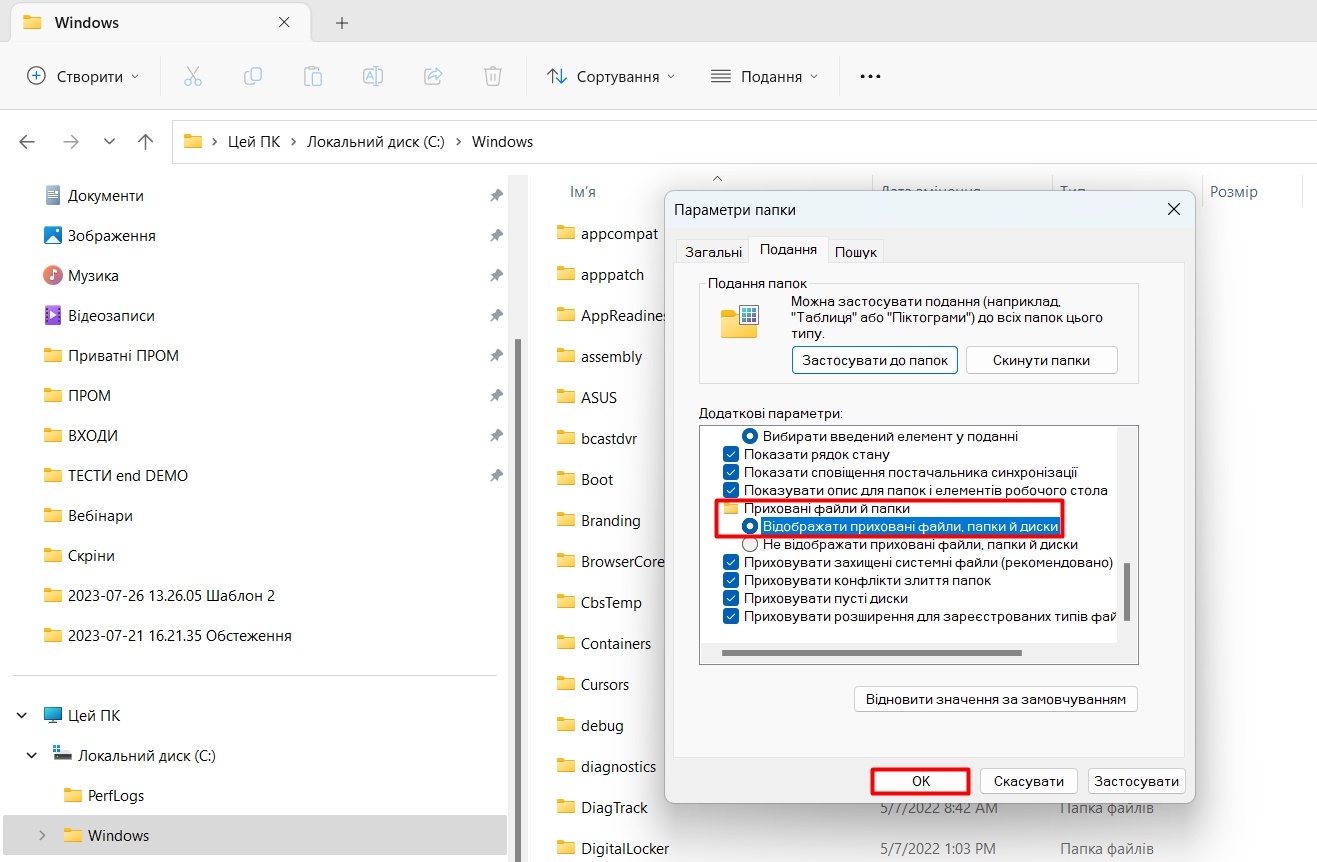
| УВАГА! Невиконання умов та рекомендацій даного розділу при налаштуванні антивірусу, може призвести до блокування запуску МІС та роботи в цілому. ПРО РОЗДІЛ: Для того, щоб антивірусна програма не блокувала роботу МІС, необхіно виконати наступні 4 кроки, кожен з яких має додаткову інформацію, яку за необхідності, можливо переглянути. Так для прикладу, в даному розділі розглянемо налаштування антивірусу Symantec. Якщо Ви попередньо встановили систему, але не провели налаштування ативірусу, необхідно виконати усі 4 кроки, якщо ж система не встановлена - виконати 1,3 та 4 кроки. ВАЖЛИВО! Оскільки ми попередньо не можемо знати, яка антивірусна програма встановлена на Вашому ПК, тому радимо обов'язкого звернутися до відповідальної особи або системного адміністратора Вашого ЛЗ. Можливі два варіанти відображення прихованих папок:
Мал. 15 - Позначка, що відображає приховані папки Для прикладу, розглянемо антивірусну програму Symantec. Для того, щоб додати виключення, необхідно:
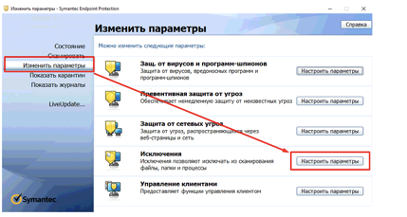
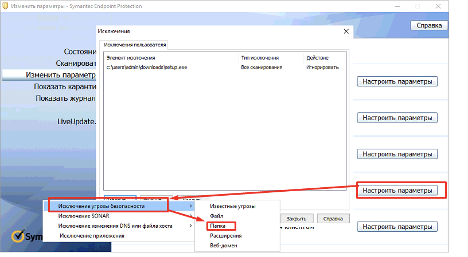
Мал. 16 - Пошук параметру "Виключення" 3. Відкрити налаштування пункту "Виключення" (детально на мал. 17).
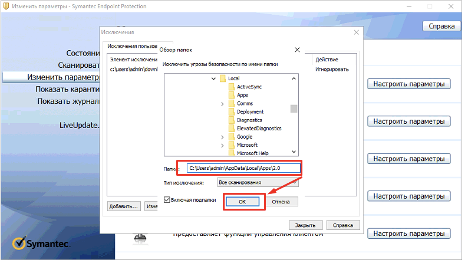
Мал. 17 - Параметри "Виключення" 4. Додати папку на виключення, вказавши шлях до папки Apps (детально на мал. 18).
Мал. 18 - Додати папку до виключення УВАГА! Аналогічні дії необхідно виконати для будь-якої іншої антивірусної програми. |